
检查Excel中的超链接,若为复制所得则点击无法更新,确认是否可正常打开。
为保险起见,可复制一份存于他处,若选择不更新出问题,再打开并选择更新即可。
方法/步骤
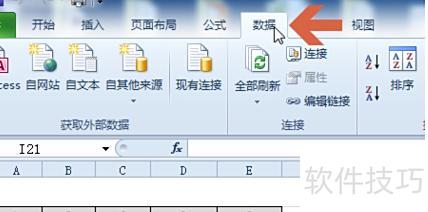
点击Excel 2010的数据选项卡。
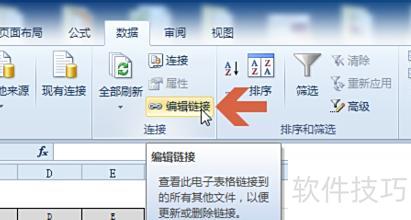
点击数据选项卡里的编辑链接按钮。
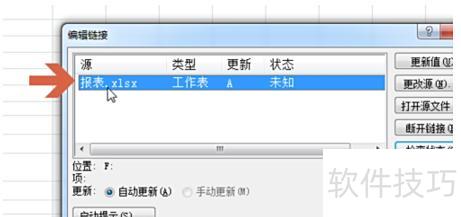
点击后将弹出编辑链接界面,可查看表格中的现有链接,请记下链接的文件名,本例中为报表。
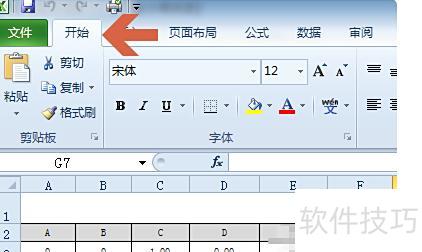
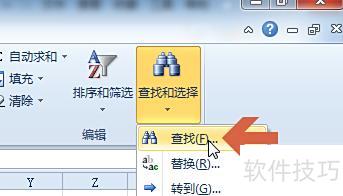
点击开始选项卡,选择查找和选择中的查找功能,或直接按下键盘上的Ctrl+F键,即可打开查找界面。
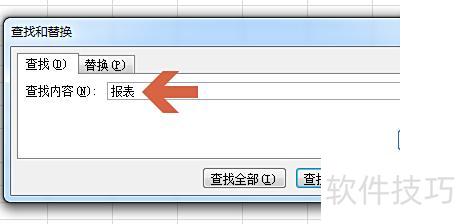
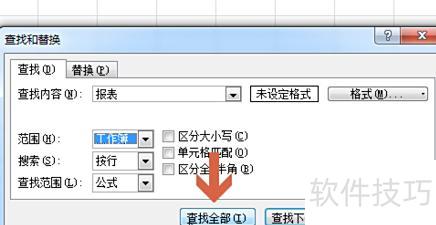
在查找框中输入文件名,如本例中的报表。
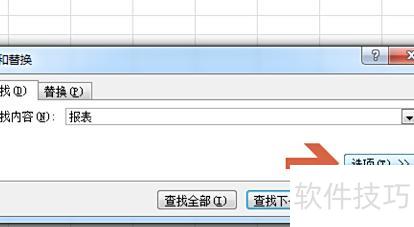
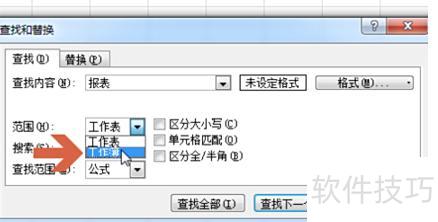
若工作簿包含多个工作表,点击选项按钮,在范围中选择工作簿,即可搜索所有工作表内容。
点击查找全部按钮。
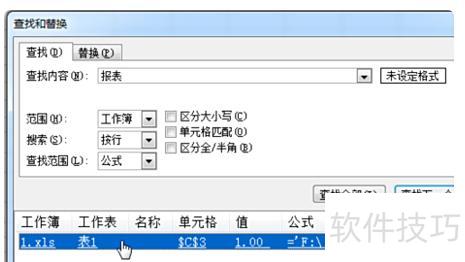
查找结果显示后,点击结果即可跳转至对应单元格。
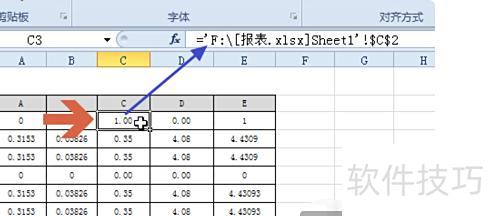
跳转至该单元格后,通过编辑栏可见其公式引用了其他Excel文件。如需更改,直接在编辑栏中修改即可。
方法一:
1打开一工作簿
右键点击单元格,选择超链接,指定目标工作簿即可完成链接。
按下后变蓝,点击即可打开该工作簿。
方法二:
利用HYPERlink函数可实现Excel工作表间的快速跳转。
HYPERlink函数用于访问存储在互联网、内网或网络服务器上的文件,也可跳转至指定工作表中的特定单元格。当用户点击包含该函数的单元格时,Excel会自动打开链接指向的文件,或导航到设定的单元格位置,实现快速访问与定位,提升操作效率,适用于多种数据关联场景。
若要实现从Sheet1的A1单元格跳转至Sheet2的A1单元格,可选中Sheet1中的A1单元格,输入公式:=HYPERlink(sheet2!A1,打开Sheet2!A1),然后按回车确认。此时该单元格将变为可点击的超链接,鼠标单击即可直接跳转到Sheet2的工作表A1单元格位置,操作简便,适用于工作表间的快速导航与切换。
方法三:
切换到其他工作表
选中单元格,右键选择超链接,点击本文档中的位置,右侧选择Sheet2,上方选定目标单元格后确认。
切换至其他工作簿文件
选中单元格,右键选择超链接,在原有文件或网页中选择文件并确认。






















