
办公族收到客户发来的Word文档时,常需提取其中图片,但不少新手对具体操作方法并不熟悉。
若不清楚Word中图片保存方法,可参考下方分享的技巧。
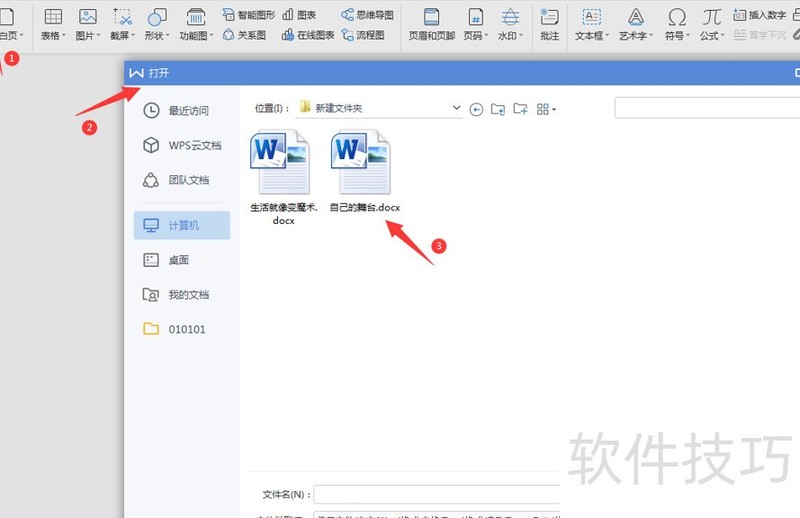
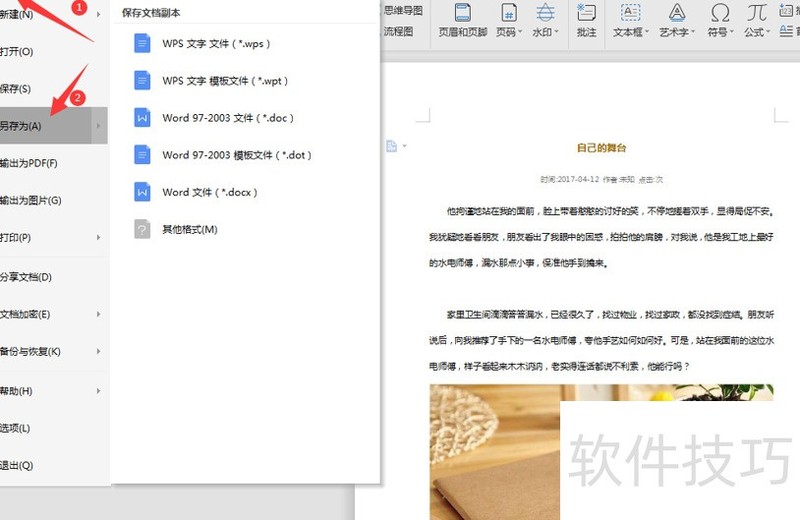
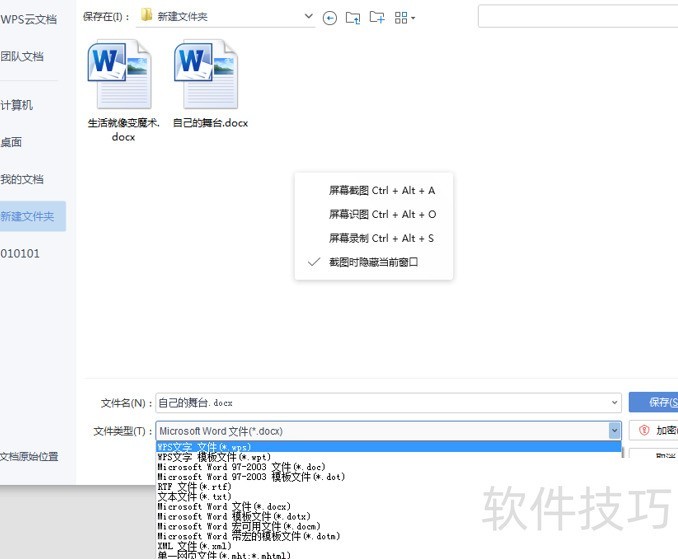
其实保存Word文档中的图片并不复杂,下面以WPS 2026为例,介绍具体操作步骤。首先,打开WPS软件,在菜单栏点击开始选项,选择打开,浏览并选中需要提取图片的文档,将其加载到编辑界面。接着,在已打开的文档中再次点击顶部菜单的开始,从下拉菜单中选择另存为功能。此时会弹出另存为对话框,在下方的保存文件类型下拉列表中,将格式更改为网页文件(*.htm;*.html),然后选择合适的保存路径,点击保存按钮。完成保存后,前往指定的保存位置,你会看到一个与文档同名的文件夹。这个文件夹是系统自动生成的,里面包含了网页化后的所有资源。打开该文件夹,即可找到原Word文档中插入的所有图片,它们已被自动分离并保存为独立图像文件。通过这种方式,无需第三方工具,就能快速批量提取Word中的图片,适合日常办公使用。掌握这一技巧,能有效提升文件处理效率。
学会后,大家不妨一试。






















