
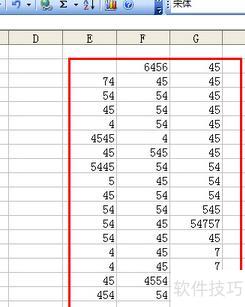
在Excel中随意输入三列数字用于演示,隐藏或取消隐藏行操作同样适用。所示,可选择隐藏中间一列数字。
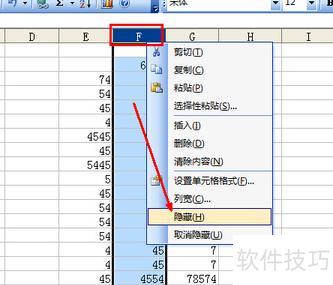
在需要隐藏的F列上点击右键,从弹出菜单中选择隐藏选项,即可将该列隐藏。
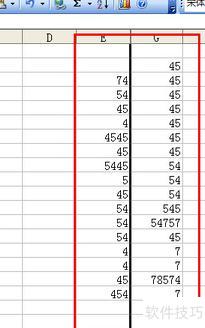
所示,F列数据已被隐藏,表面看似无异常,但通过观察列标字母的连续性,仍可发现此处存在一组被隐藏的数据。
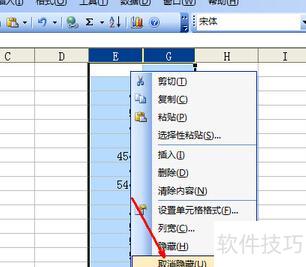
现在取消隐藏该列数据,需用鼠标选中两侧的E列和G列,因被隐藏的是中间列,必须同时选择相邻两列才能操作,所示。
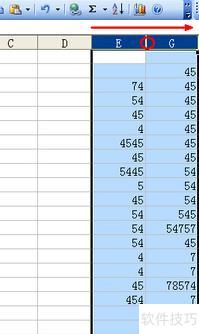
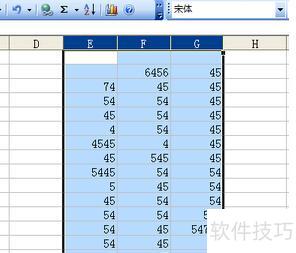
选择完成后,点击鼠标右键,在弹出的菜单中选择取消隐藏选项,F列即可重新显示,所示。
6. 取消隐藏还有更简便的方法:将鼠标移至E列与G列之间的分界线右侧,当光标变为可拖动状态时,按住鼠标向右拖动即可恢复隐藏列,操作直观便捷,所示。
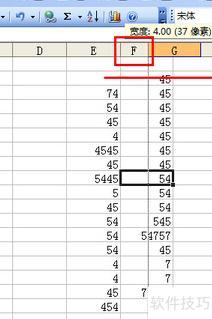
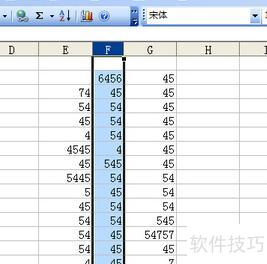
向右拖动时,原本隐藏的F列逐渐显现,待数据完全显示后松开鼠标,该列便重新恢复正常显示状态。
本视频使用组装台式机演示,操作系统为Windows 10家庭中文版,软件版本为Excel 2026。
Excel虽可整行或整列隐藏,但如何操作?接下来就为大家详细介绍具体步骤,轻松掌握这一实用技巧。
首先打开要处理的Excel文件,并将其窗口最大化,以便更清晰地查看内容。
方法一
例如,在Excel中隐藏列时,将鼠标移至该列右侧、F列与G列之间的分隔线处,当光标变为双向箭头后,向左拖动直至两条边线重合,即可完成隐藏操作,此时F列内容将不再显示。
方法二
选中该行,右键点击并从弹出菜单中选择隐藏,即可成功隐藏;若需隐藏多行,可同时选中多行,重复相同操作即可完成。
在日常办公中,使用Excel时常需隐藏表格的行或列,但不少新手对此操作不熟悉。同时,当接收到包含隐藏行列的文件时,也常不知如何查看被隐藏的内容。本文将详细介绍Excel中如何快速隐藏和取消隐藏行与列,帮助用户更高效地管理和查看数据,提升表格操作的熟练度与工作效率,轻松应对各类隐藏设置问题。
Excel隐藏行列的操作方法详解
打开需隐藏行列的Excel文件
选中要隐藏的行或列
右键弹出菜单,选择隐藏选项。
可将行和列隐藏起来
Excel取消隐藏行或列的方法
选择隐藏行列前后的相邻行列
右键点击选择取消隐藏,即可显示被隐藏的行或列内容。
操作简便,轻松掌握。大家快来学习如何隐藏和显示表格的行列吧!掌握这些技巧后,遇到隐藏内容的表格也能自如应对。想了解更多实用的Excel技能?快来跟随我们的老师一起系统学习,提升办公效率,让表格处理更得心应手。






















