
Excel中倒序粘贴操作步骤如下
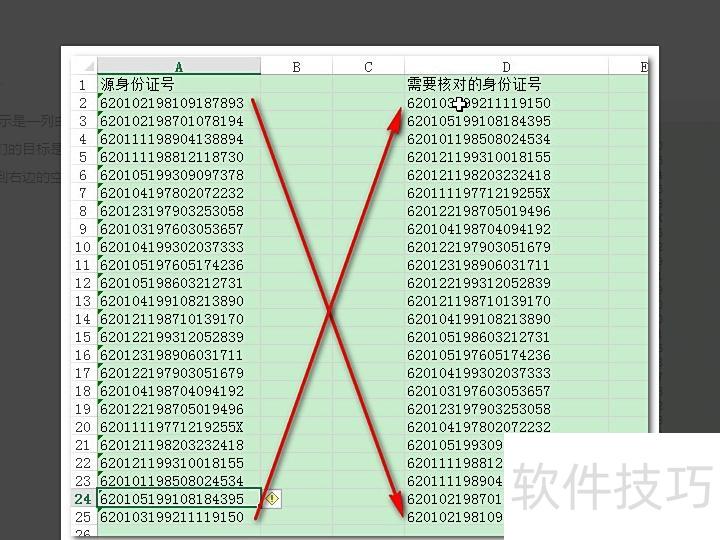
所示为Excel自动生成的一列身份证号码,需将其逆序粘贴或引用至右侧空白区域。
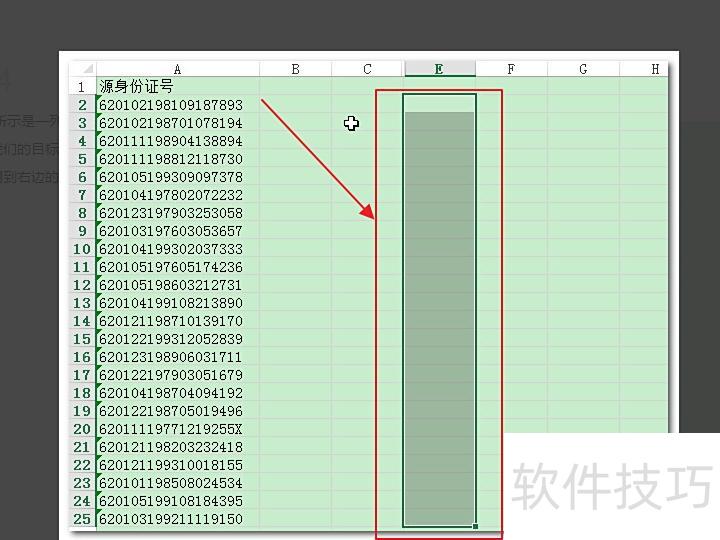
首先,在右侧空白处选择与源数据区域大小相同的范围。
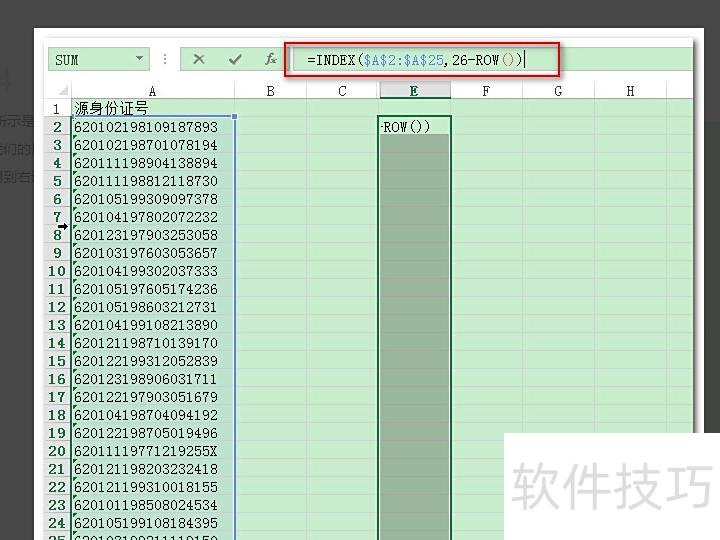
在编辑栏中输入公式,不含引号。其中,$A$2:$A$25表示对源数据区域的绝对引用,26为源数据行数加1,ROW()返回当前单元格所在行号,结果为一个整数,用于实现数据逆序提取。
按Ctrl+Enter键确认输入内容。
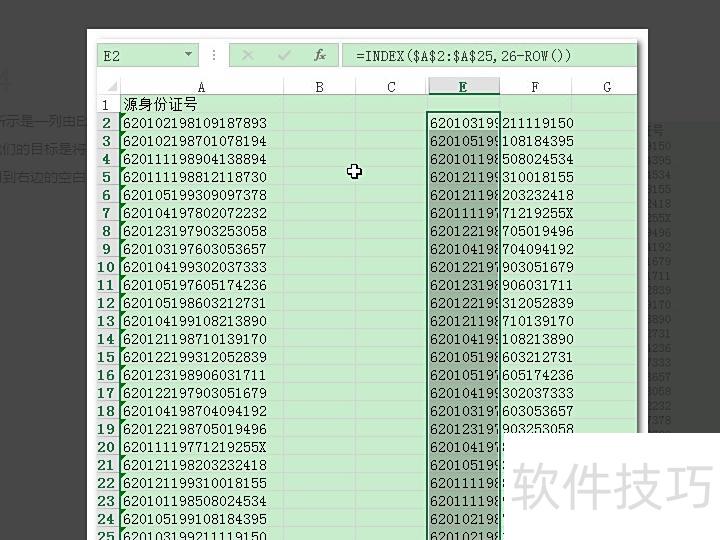
复制表格后,选择性粘贴为保留源格式即可。
在机械革命S3Pro电脑上,使用Windows 11系统及Excel 2026(版本2108)进行操作。
打开Excel文件,全选表格内容,按键盘上的Ctrl+C进行复制。
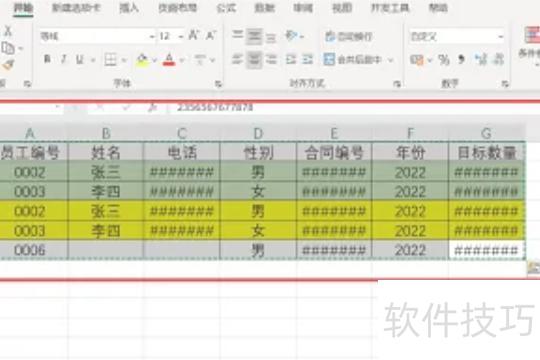
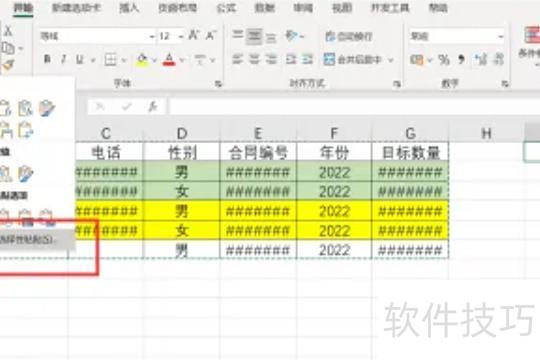
将鼠标移至目标位置,点击菜单栏左上角粘贴,在下拉菜单中选择选择性粘贴。
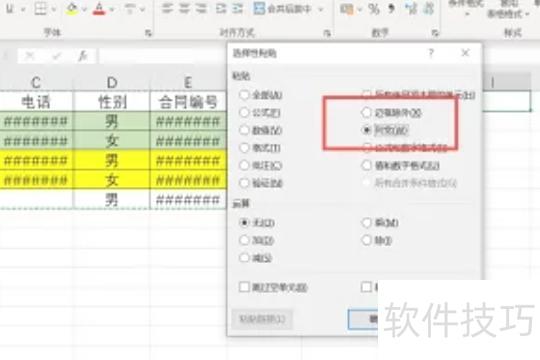
弹出窗口,勾选列宽选项。
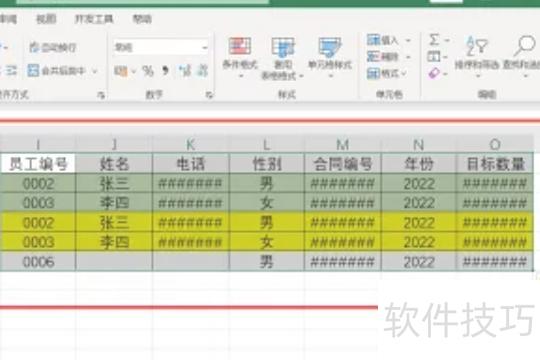
在目标位置选中与原表格相同区域,保持原有列宽,按Ctrl+V粘贴,即可生成格式一致的表格。
在Excel中,常常需要根据不同的需求对数据进行编辑和处理,其强大的功能能让各类数据灵活变换。当面对大量未排序的数据,若需将其以逆序方式粘贴到另一列,该如何操作?本文将详细介绍Excel中倒序粘贴的实用技巧。通过简单的步骤,如插入辅助列、利用排序功能或结合公式与复制粘贴,即可轻松实现数据倒排。这不仅提升工作效率,还能应对复杂的数据整理任务。实际上,Excel还蕴藏着众多意想不到却极为实用的功能,无论是基础操作还是高阶应用,都能满足不同用户的需求。想全面掌握Excel?这里提供从入门到精通的系统教程,内容详实,结构清晰,特别适合零基础的自学用户,助你快速成为表格高手。
Excel倒序粘贴操作步骤详解
先设定内容,目标是将其逆序粘贴或引用至右侧空白区域。
在右侧空白处选择与源数据等大的区域。
在编辑栏中输入公式,不含引号。其中,$A$2:$A$11 表示对源数据区域的绝对引用;12 为源数据行数加1;ROW() 返回当前单元格所在行号,结果为整数,用于实现逆序提取数据。
按Ctrl+Enter键确认输入内容。
以上便是Excel中实现数据倒序粘贴的完整操作步骤,流程简洁明了,易于掌握。熟悉Excel的人大多了解,许多功能看似简单却十分实用。作为日常工作中高频使用的工具,Excel不仅用于数据统计,还具备多种强大功能。随着使用深入,你会发现一些小技巧往往能发挥出巨大作用,极大提升工作效率。






















