在Excel中设置小数点,可通过单元格格式选项调整小数位数。
选中要设置小数位的单元格或区域。
右键点击所选单元格或区域,选择设置单元格格式。
在设置单元格格式对话框中,切换至数值选项卡进行设置。
在数值选项卡中找到小数位数,输入需要的位数即可。
点击确定保存设置更改。
选中单元格或区域后,可使用快捷键快速设置小数点。按下Ctrl+Shift+1,将弹出格式单元格对话框,切换至数值选项卡,随后按需调整小数位数,操作简便高效,适用于批量数据格式化处理,提升工作效率。
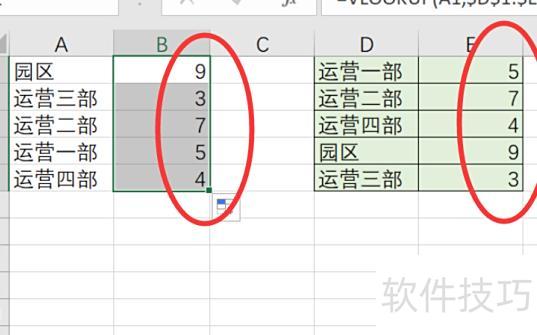
问题原因:使用VLOOKUP函数时未对单元格区域添加绝对引用符号,导致部分数据无法正确提取。
示例说明解决方法,具体操作步骤如下:
在Excel中,根据A列内容填写E列对应数据,实现单元格信息提取,操作所示。
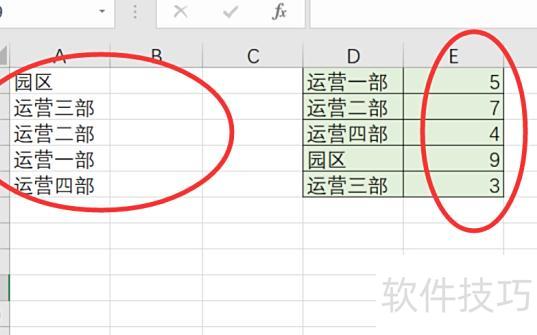
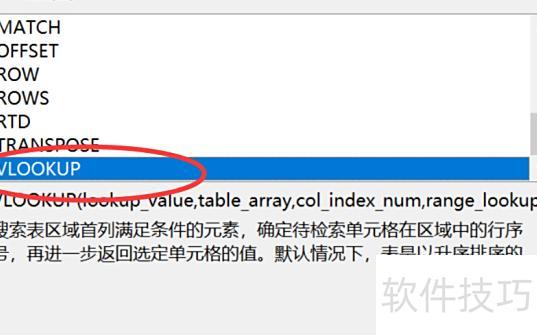
接着点击fx按钮插入函数,选择VLOOKUP功能,所示。
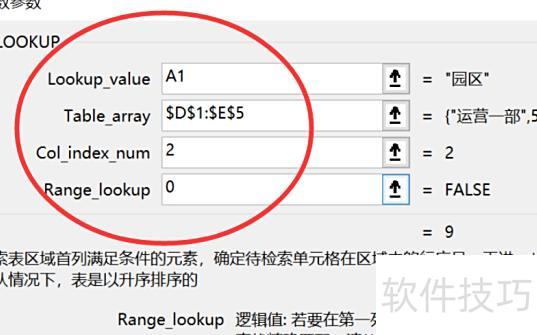
接着,参照下图中的功能参数,将其填入参数列表并转换为公式:=VLOOKUP(A1,$D$1:$E$5,2,0),效果所示。
最后点击确定,生成计算结果。此时B列已根据A列数据填入E列对应数值,效果所示。