
Excel中输入分数的方法
不就是直接打字吗?
真的吗?我怎么觉得有问题,你看……
本想输入分数2/5,却显示为2月5日,这是怎么回事?
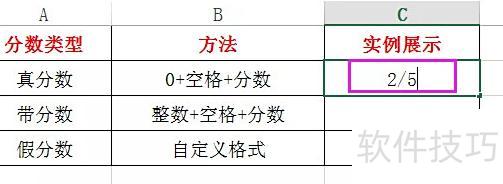
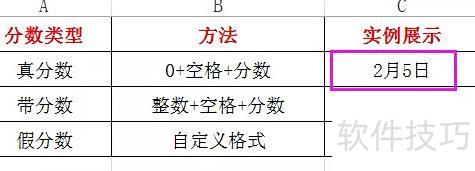
在Excel中输入分数时,需根据不同类型——真分数、带分数和假分数,采取相应的输入方法。
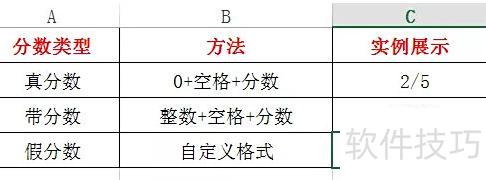
第一类:输入真分数时,先输入0加空格,再输入分数,操作所示。
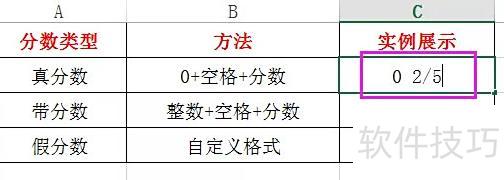
按下Enter键后,真分数便会立即显示出来。
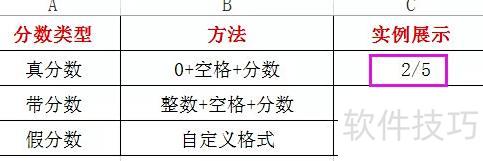
第二类:输入带分数时,只需在单元格中键入整数+空格+分数,所示。
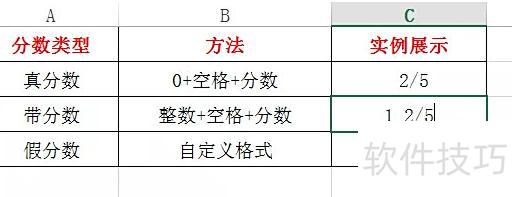
第三类是假分数的输入,相较于真分数和带分数更为复杂。在单元格中直接输入0+5/2时……
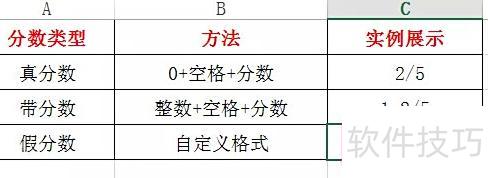
人家直接变成带分数了,我真是难办啊。
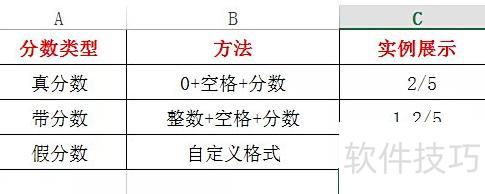
正确操作如下:对目标单元格右键点击,选择设置单元格格式,进入自定义类别,将类型修改为?/?即可完成设置。
此时按下Enter键,即可获得所需的假分数形式。
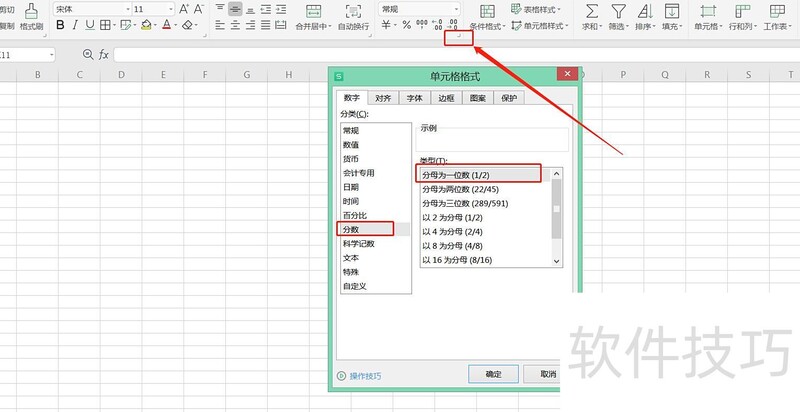
打开Excel表格,选中任意单元格,点击开始菜单中的单元格格式选项,选择分数类别,并设定分母为一位数(如1/2),确认设置。接着在单元格中输入1/2,按下Enter键即可完成输入。下面将为您演示具体操作步骤?(ゝω???)
台式机使用WPS Office软件进行文档处理操作。
打开Excel文件,点击任一单元格,所示操作。
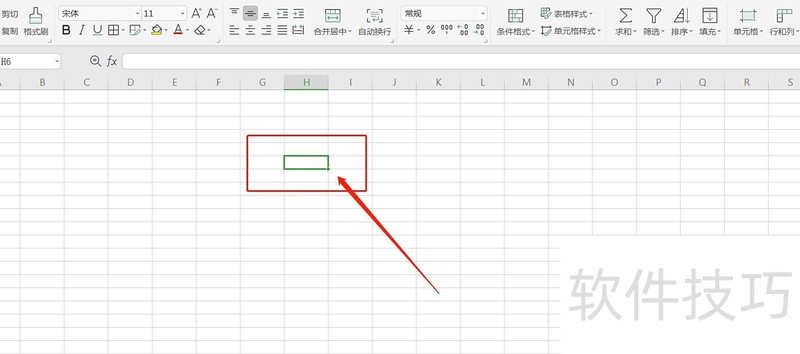
在开始中点击单元格格式,选择分数类型,设置分母为一位数(如1/2),操作所示。
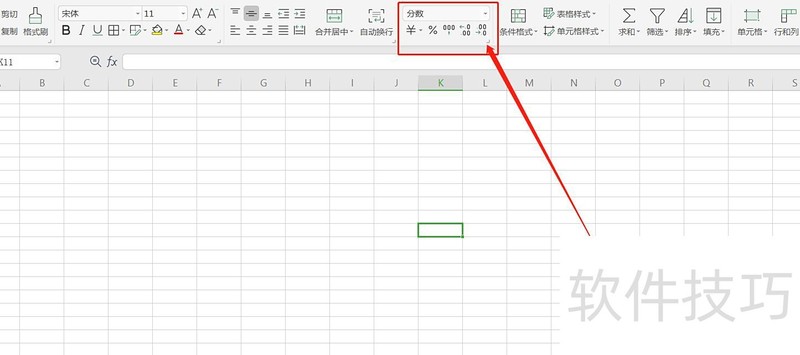
按照上一步操作,点击确定后,上方格式将显示分数,所示。
在选定的单元格中输入1/2,所示。
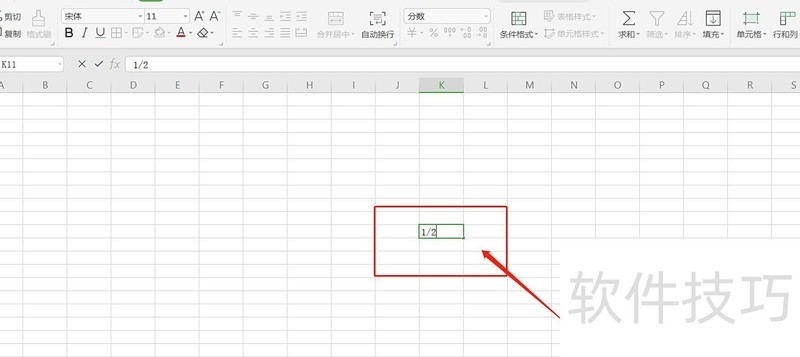
在选定单元格中输入1/2后点击确定,即可显示为1/2,所示。
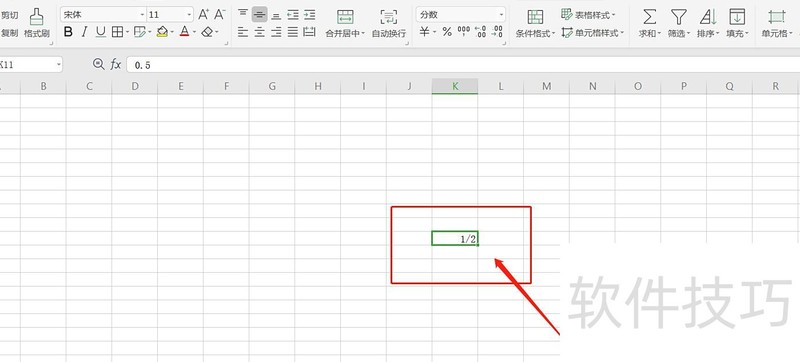
以上便是Excel中输入分数1/2的方法,简单易学,掌握后赶紧动手尝试吧!?*??(ˊ?ˋ*)??*?
首先打开Microsoft Excel软件,操作所示。
Excel中输入分数负数的方法
在Excel中输入5/6后按回车,会显示为5月6日,自动转为日期格式,说明不能像数学中那样直接输入分数,所示。
Excel中输入分数负数的方法
输入分数如5/6时,应先输入0和一个空格,即0 5/6。若不这样操作,Excel会将其误识别为日期。务必注意格式正确,所示。
Excel中输入分数负数的方法
输入完成后按回车,显示分数已输入,效果所示。
Excel中输入分数负数的方法
下面介绍一种输入负数的新方法,不是用减号-,而是用括号()。先输入(9)再观察效果,此时尚未按回车键,具体所示。
Excel中输入分数与负数的方法
输入完毕,按回车键,效果即刻呈现,大功告成,所示。
Excel中输入分数与负数的方法






















