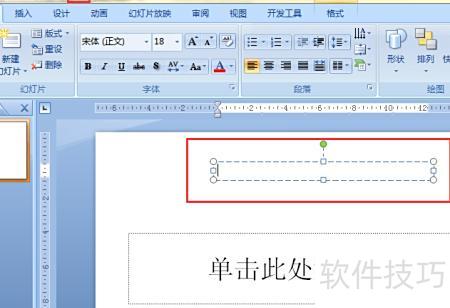
在日常办公中,PPT使用频繁。制作时,常需按需求插入特定尺寸和位置的文本框。许多人不清楚如何操作,其实添加自定义文本框并不复杂,只需掌握几个关键步骤即可轻松实现,满足个性化排版需要。
软件版本:PowerPoint 2010
新建PPT时,默认会应用一个初始版式,所示。
首先右击空白处,选择以更改PPT页面布局。
选择版式,所示操作。
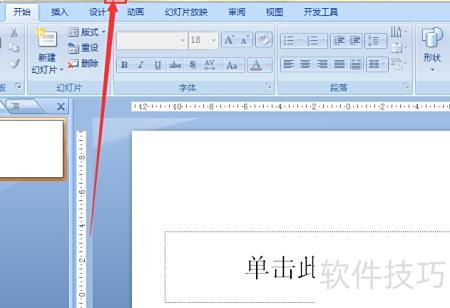
在PPT顶部功能区选择插入选项
5. 然后点击插入,所示,可通过小三角选择横排或竖排方式。
在PPT中用鼠标按需绘制文本框,所示。
PPT中插入文字框的方法如下:
设备:华硕Z92J笔记本,系统Windows11,软件PPT2026。
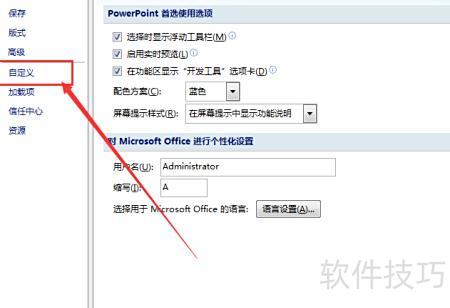
打开PPT选项,点击左侧自定义进行设置。
点击下拉箭头,选择插入选项卡。
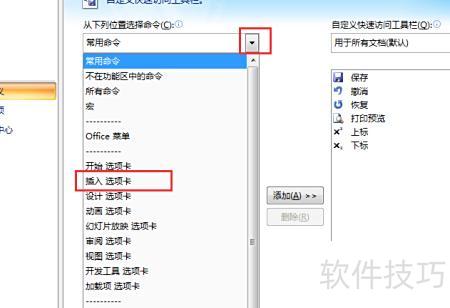
此时将显示插入功能下的全部按钮,在列表中找到文本框,选中后点击中间的添加,再点击确定即可。
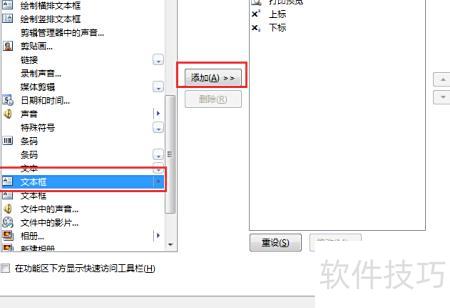
此时,插入文本框按钮已成功添加到快速访问工具栏中。
使用时点击插入文本框,在正文按住鼠标左键拖动即可完成插入。