
在日常办公中,许多人对Word的操作较为熟悉,例如插入页码时只需点击插入功能区中的页码选项即可轻松完成。由于Word的页面布局与常见的A4纸张相似,用户操作起来更有直观感。然而,当使用Excel处理数据并需要打印时,很多人会遇到一个问题:如何设置起始页码?尤其是当工作簿包含多个工作表、且希望从指定页码开始编号时,这一需求显得尤为重要。
Excel不同于Word的独立页面结构,它以工作表为单位组成一个连续的工作簿,因此页码设置相对复杂一些。但通过合理的页面设置,完全可以实现个性化的页码起始位置和格式。
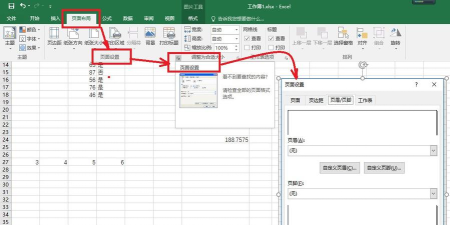
首先,在Excel中设置起始页码的基本步骤如下:
打开需要设置页码的工作表后,进入页面布局选项卡。在该选项卡的右下角有一个小图标,称为对话框启动器,点击它可打开完整的页面设置对话框。随后切换至页眉/页脚选项,系统已提供多种预设样式。用户可在页脚区域的下拉菜单中选择喜欢的格式,如第1页,共?页等。若需进一步自定义,可点击自定义页脚按钮进行详细编辑。
在自定义页脚界面中,用户可通过点击不同的图标来插入页码、日期、文件名等内容,并自由调整其位置。设置完成后点击确定保存更改。为了确认实际效果,建议点击打印预览查看整体排版情况。在此模式下,还可以选择打印范围——是当前工作表、整个工作簿,还是选定区域。满意后即可执行打印;若不打印,返回编辑界面即可。切记返回后使用Ctrl+S或点击保存按钮,确保所有设置被保留。
对于较早版本的Excel 2003,操作路径略有不同。应先点击视图菜单,再选择页眉/页脚命令进入设置界面。同样可以选择系统提供的页脚样式并确认。之后利用工具栏上的放大镜图标进入打印预览状态。如果显示顺序不符合预期,可通过页面设置中的选项调整打印顺序——支持从上到下、从左到右或从左到右、从上到下的排列方式。此外,页面标签还可设置纸张方向,选择横向或纵向打印以适应内容布局。
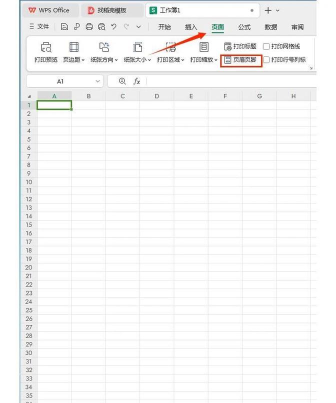
如果是使用WPS Office 2013版本的用户,则操作更接近新版Excel。直接点击插入选项卡,找到页眉/页脚功能,选择合适的模板。若需深度定制,点击自定义设置进入高级编辑界面,完成后再确认退出。
特别地,若希望跳过封面页、从第二页开始标注为第1页,可通过以下方法实现:在页面设置中选择首页不同,然后点击自定义页眉。将默认代码第&页,共&页修改为第&-1页,共&-1页。这样,打印时首页不会显示页码,而第二页则自动显示为第1页。同理,若想从第n页之后开始计数为1,只需将公式改为第&-(n-1)页,共&-(n-1)页即可。
通过上述方法,无论是新旧版本的Excel,还是WPS软件,都能灵活设置起始页码,满足各类文档打印的需求。掌握这些技巧,有助于提升报表的专业性与规范性。




















