
有时因表格过大,右侧内容会单独打印在另一张纸上,通常在打印预览时即可看到分页边界。
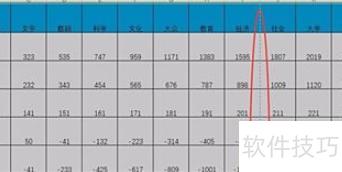
在Excel界面底部的任务栏中,找到分页预览按钮(各版本图标可能不同),单击即可进入分页预览模式。
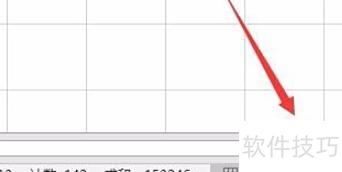
点击分页预览,即可查看待打印的页面范围。
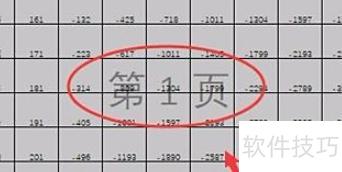
此时页面分界线为蓝色虚线,将鼠标移至虚线上,会显示双向箭头图标。
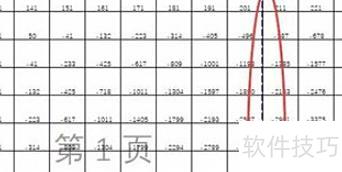
按住鼠标左键,拖动双向箭头将蓝色虚线拉到最右边,使打印区域覆盖全部内容。
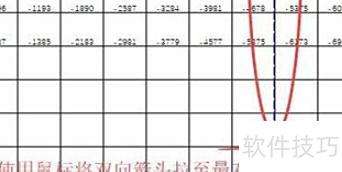
再次进入打印预览,确认表格已完整显示在一页内,点击打印即可完成操作。
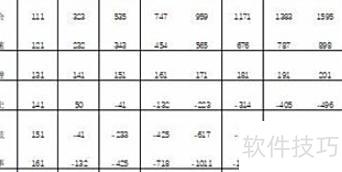
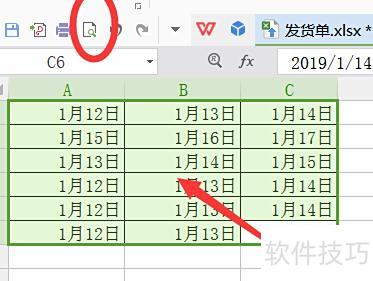
打开Excel表格,输入数据后选中目标单元格,点击左上角打印预览按钮即可查看打印效果。
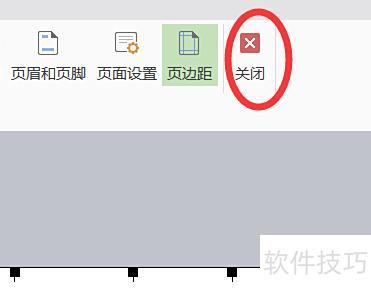
进入打印预览后,可直接点击关闭按钮退出。
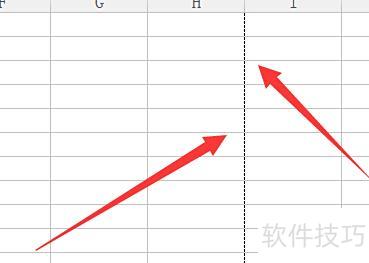
退出打印预览后,页面会显示虚线框,参照虚线调整表格宽度即可。
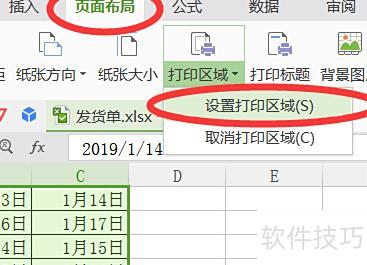
选中单元格后,点击页面布局中的打印区域,选择设置打印区域即可。
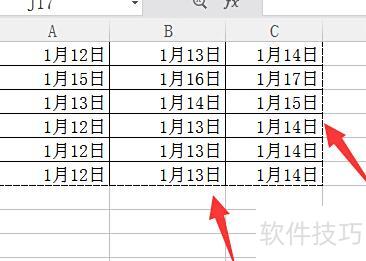
选中单元格后四周显示虚线,打印预览仅包含虚线框内内容。
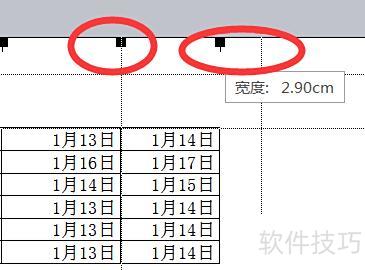
在打印预览中调节页边距,可改变表格在页面中的位置与尺寸。
对于刚接触Excel的新手而言,可能不清楚如何调整工作表的纸张大小。虽然系统默认使用A4,但特殊财务报表常需自定义尺寸。具体设置方法如下,让我们一起来了解操作步骤。
打开Excel工作簿,所示,用鼠标左键点击界面顶部的页面布局标签。
点击页面设置功能组中纸张大小右侧的下拉箭头(图中红框与红色箭头所示)。
在弹出菜单中选择所需纸张尺寸,点击左键确认。可通过鼠标滚轮或右侧滑块(红色箭头指示)上下滚动浏览。若未找到合适选项,可点击其他纸张大小(蓝色箭头所指)进行更多设置。操作简便,便于快速调整纸张规格。
在页面设置对话框中,点击纸张大小右侧的下拉箭头(如红色箭头所示)。
在红框所示菜单中选择所需选项,然后点击红色箭头指向的确定按钮,即可完成纸张大小设置。






















