
将一个PPT文件中的内容完整复制到另一个PPT文件中,是日常办公中常见的操作。通过合理的方法,不仅可以实现文字与图片的迁移,还能保留原有的格式、动画甚至背景设计。以下是几种实用的操作方法,帮助用户高效完成PPT内容的导入与整合。
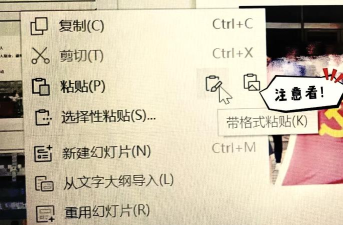
首先,最直接的方式是使用复制粘贴功能。打开需要提取内容的原始PPT文件,浏览至目标幻灯片页面。选中所需的一张或多张幻灯片,右键点击并选择复制,也可使用快捷键Ctrl+C进行操作。接着,打开目标PPT文档,定位到希望插入内容的位置,右键选择带格式粘贴选项,以确保原有排版和样式得以保留。此时,原幻灯片的内容、布局及动画效果均会完整迁移到新文件中。此方法适用于少量或部分页面的迁移,操作简单且直观。
除了逐页复制外,还可以利用PowerPoint内置的大纲视图实现内容的整体导出。进入PPT后,切换至左侧任务窗格中的大纲选项卡。在此模式下,所有幻灯片的文字内容将以层级结构清晰呈现。使用Ctrl+A全选大纲内容,再通过Ctrl+C复制,随后粘贴至Word文档或其他文本处理软件中。需要注意的是,该方式会连同行项目符号、编号等格式一并保留,适合用于提取纯文字信息,但可能包含多余标记,需后期整理。
另一种高效的转换方式是借助发送到Microsoft Word功能。在PPT中点击文件菜单,选择发送子项下的Microsoft Word。系统弹出对话框后,勾选只使用大纲选项,并确认执行。程序将自动创建一个Word文档,其中按顺序排列了每一页幻灯片的核心内容。虽然转换后的文档可能出现较多空行,影响阅读体验,但可通过Word的替换功能快速清理:按下Ctrl+H打开替换窗口,在查找内容中输入^p^p(代表连续两个段落标记),在替换为中输入单个^p,多次点击全部替换即可消除冗余空行,使文档更加整洁。
此外,还可采用另存为RTF格式的方式进行间接转换。打开待转换的PPT文件,点击文件→另存为,在保存类型中选择RTF(丰富文本格式)。保存完成后,用Word打开该RTF文件,即可看到幻灯片内容已转化为可编辑的文本与图像组合。这种方式能较好地保持原始格式,便于后续修改和再利用。
对于批量处理需求,推荐使用专用工具软件如PPTConvertToDoc。这是一款绿色免安装工具,运行前请关闭Word和PowerPoint程序。解压后启动该软件,将需要转换的PPT文件直接拖拽至程序界面中,点击开始按钮即可自动转换。若勾选转换时加分隔标志,生成的Word文档还会标注每部分内容对应的原始幻灯片页码,方便追溯与核对。转换完成后,系统将自动生成一个新的Word文档,完整呈现原PPT中的全部文字内容。
综上所述,无论是通过复制粘贴实现PPT间的直接内容迁移,还是借助大纲、发送功能、另存为RTF或专用软件完成格式转换,均有其适用场景。用户可根据实际需求选择最合适的方法,提升工作效率,确保信息准确传递。






















