打开PPT,选中内容,添加动作效果即可,具体操作步骤如下:
打开PPT,创建一张新幻灯片。
在幻灯片中输入所需文字内容。
选中内容,依次点击自定义动画进行设置。
在自定义动画中选择添加效果选项。
在进入效果中选择一个动作。
按顺序排列已设定的动作效果。
点击幻灯片放映,播放时每点一下显示一项内容。
完整PPT一套
文件通常包括片头动画、封面页、前言、目录、过渡页、图文页、图表页、正文页、封底及片尾动画等内容,使用的素材涵盖文字、图片、图表、动画、音频和视频等多种形式。
由于个人需求与演示环境各异,PPT设计风格也各具特色。目前国际上领先的PPT设计公司包括多家知名机构。近年来,中国在PPT制作与应用方面水平不断提升,覆盖领域日益广泛。
PPT已深度融入工作与生活,在工作汇报、企业宣传、产品推广、婚礼庆典、项目竞标及管理咨询等方面发挥着重要作用。
打开PPT后,点击顶部工具栏的插入选项,随后选择其中的文本框,在下拉菜单中找到横向文本框并单击,即可在页面中添加横向文本框。
放映PPT时,右键单击可进入指针选项,选择笔即可书写;或点击屏幕左下角的半透明图标中的笔形按钮,也能实现文字输入功能。
在幻灯片浏览视图中选中所有需添加文字的幻灯片,于其中一张插入所需文本框并输入内容,随后按Ctrl + Enter键,即可将该文字同步应用至全部选中的幻灯片。
方法一:通过现有文本框添加文字。可直接在幻灯片已有的文本框中输入内容,不同版式提供的文本框数量各异,示仅包含两个文本框。
操作步骤如下:打开PPT,点击插入菜单,选择其中的文本框选项,再选横向文本框,随后在幻灯片中拖动鼠标创建文本框并输入所需文字。完成后,可通过拖动文本框四角自由调整其大小,方便灵活排版布局。
操作步骤:在PPT中点击顶部菜单栏的插入选项,进入插入功能区;随后找到文本框按钮,点击其下拉箭头,选择所需文本框样式进行添加。
进入视图菜单,选择幻灯片母版,点击根级幻灯片。在插入菜单中选择横排文本框,在根级幻灯片上单击并输入姓名,调整至合适位置。完成后,点击幻灯片母版菜单中的关闭母版视图即可。
打开电脑上的PPT程序,跳过模板页面,新建空白演示文稿并进入编辑界面。在顶部功能区点击插入,随后选择文本框即可开始添加文字内容。
所需材料为电脑和PPT软件。首先在电脑中打开PPT程序,进入后点击插入选项卡,选择文本框功能,随后在幻灯片上拖动鼠标创建文本区域,即可输入文字内容,完成文字在PPT模板中的添加操作。
打开PPT程序并创建新幻灯片,本例中已设置背景图片。所示,点击菜单栏的插入选项,在下拉菜单中选择文本框,然后点击横排文本框;也可根据实际需要选择垂直文本框,随后在幻灯片上拖动鼠标即可添加文字内容。
进入视图→母版→幻灯片母版,插入文本框并编辑文字,最后另存为设计模板即可。
打开PPT,用鼠标左键选中目标图片,点击顶部工具栏的插入→文本框,按住左键在页面拖动创建文本框,随后在框内输入所需文字即可完成添加。
将图片嵌入文字中的方法(类似PS效果)如下:首先打开PPT,依次选择→→;接着在幻灯片中输入文字,并设置好字体、字号等格式,调整至理想效果。
打开PPT软件,新建空白文档。在工具栏依次选择插入→图片→来自文件,插入所需图片。接着点击工具栏中的文本框按钮,准备添加文字内容。
打开需将图片融入文字的PPT文件,点击菜单栏中的插入—艺术字,选择合适的艺术字样式。在幻灯片中所需位置单击鼠标左键,弹出文本框后输入相应文字内容即可完成添加。
在PPT中为图片添加文字说明的方法:首先打开幻灯片,点击插入选项,再点击图片。接着,提前将所需图片下载并保存至桌面,然后在插入界面选择桌面文件夹,找到并选中已下载的图片进行插入。
打开PPT后,点击顶部工具栏的插入选项,随后在展开的菜单中选择文本框,再从下拉列表中点击横向文本框,即可在页面中插入横向文本框。
放映PPT时,右键点击可选择指针选项中的笔来书写文字;也可点击屏幕左下角半透明图标中的笔形按钮实现同样功能。
方法是通过幻灯片中现有的文本框添加文字。不同版式提供的文本框数量不同,所示的版式仅包含两个文本框。
打开PPT2010,切换到插入选项卡,点击文本组中的文本框下拉按钮,根据需求选择横排文本框或垂直文本框即可。
方法是利用幻灯片中现有的文本框输入文字。不同版式提供的文本框数量不同,所示,仅包含两个文本框。
插入文本框后在光标处输入文字即可,或插入图形后右键编辑文字也可实现。
首先打开PPT,准备好需编辑的文字与图片,点击插入→图片,导入一张可爱的狗狗图片,然后在图片上添加并编辑文字内容。
放映PPT时,右键点击鼠标可选择指针选项中的笔功能来书写文字;也可点击屏幕左下角半透明图标中的笔形按钮实现同样操作。
在PowerPoint中为形状添加文本,可按以下步骤操作:先选中目标形状,接着点击插入选项卡中的形状按钮。在弹出的菜单里选择所需形状,将其插入幻灯片,再直接在形状内输入文字即可完成文本添加。
首先在插入图表中选择饼图,并挑选合适的样式插入PPT页面。选中饼图后右键点击,从弹出菜单中选择添加数据标签,即可在饼图上显示数据标签的文字框。
打开PPT2010,切换至插入选项卡,点击文本组中的文本框下拉箭头,根据需求选择横排文本框或垂直文本框即可。
首先打开需添加形状的PPT文件,点击插入选项,选择形状,在弹出的列表中选取所需图形,以椭圆为例。用鼠标拖动绘制椭圆,随后右键点击该图形,选择编辑文字即可输入内容。
将图片嵌入文字中(类似PS效果),操作步骤如下:首先打开PPT,依次选择→→;然后在幻灯片中输入文字,并调整字体、字号等格式至满意。
双击打开需编辑文字和画线的PPT文件。进入后,点击插入选项卡,选择文本文档,在页面上点击所需位置插入文本框,即可在PPT图片上添加和编辑文字内容,实现灵活的文字标注与修改操作。
PPT中添加文字的步骤如下
设备:雷神DESKTOP-ABUINPS电脑;系统:Windows 10;软件:WPS Office 2026。
打开PPT,点击顶部工具栏的插入按钮。
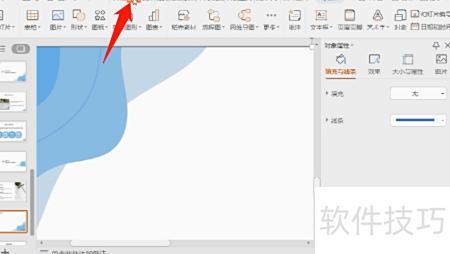
插入后工具栏出现选项,点击即可使用。
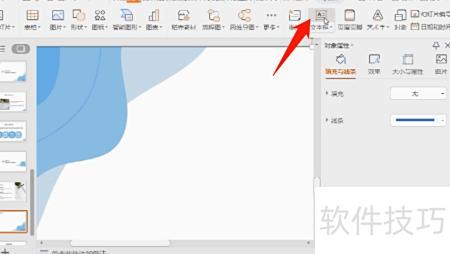
在文本框下拉菜单中选择并单击即可。
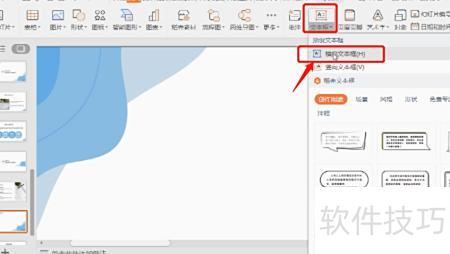
PPT中添加横向文本框,用于输入横向排列的文字内容。
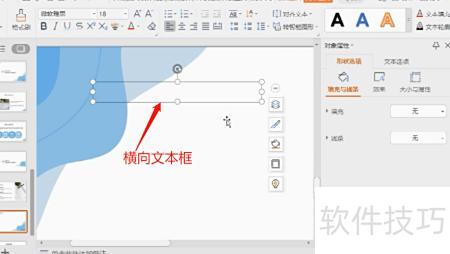
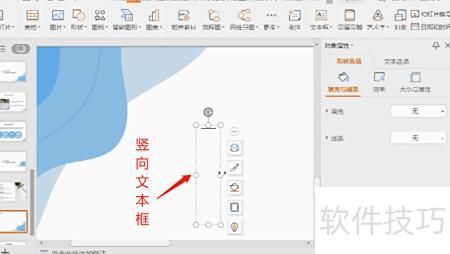
点击文本框,下拉菜单中可选择竖向文本框。
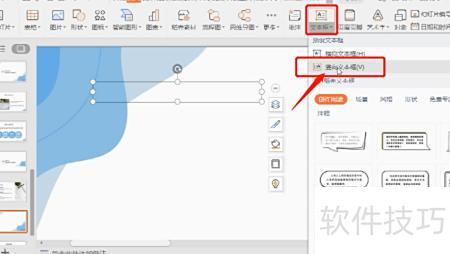
点击竖向文本框,即可在PPT中输入垂直排列的文字。