
本视频演示设备为戴尔灵越7000,操作系统为Windows 10,所使用软件为Office 2026。首先,双击电脑桌面上的PPT文件,启动PowerPoint程序并进入编辑界面。在主操作区域中,定位到顶部菜单栏中的选项卡,点击进入后,在功能区找到按钮。展开形状类型列表,在基本形状分类下选择椭圆形平行四边形。随后,在幻灯片面板中按需拖动鼠标进行绘制,即可独立创建所需图形。
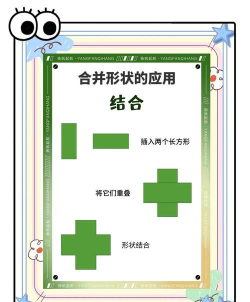
另一段演示所用设备为华为MateBook 14,系统为Windows 10家庭版,软件版本为WPS Office 2026。首先双击打开目标PPT文件,进入编辑模式。选中需要编辑的幻灯片页面,在顶部菜单栏中点击,然后选择功能,在幻灯片中插入两个任意形状。根据设计需求调整它们的大小和位置,使其相邻或部分重叠,便于后续合并操作。
接下来,先选中其中一个形状,再按住键盘上的键不放,用鼠标点击另一个形状,实现多选。此时,在界面左上方会出现功能按钮。点击该按钮,在弹出的下拉菜单中选择第一个选项,两个图形便会合并为一个整体形状。如需进一步美化,可点击上方的选项,对合并后的图形进行颜色填充、轮廓调整、特效设置等个性化修改。
本期内容到此结束,感谢观看,我们下期再见。






















