
在制作PPT时,若插入的图片数量较多,而未进行合理排版,页面往往会显得杂乱无章、缺乏条理。这种视觉上的混乱不仅影响整体美观,也容易削弱信息传达的效果。那么,面对大量图片如何实现清晰有序的布局?下面将详细介绍几种实用且高效的图片排版方法,帮助你轻松提升PPT的专业感和视觉美感。
方法一:利用PPT自带的图片版式功能
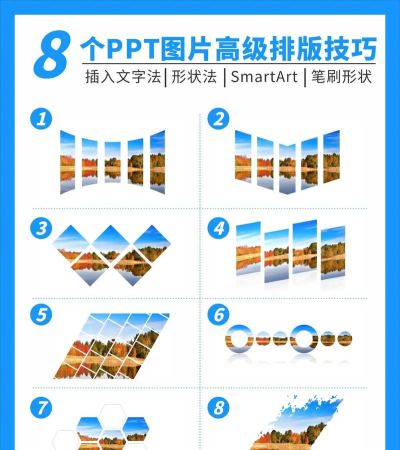
PowerPoint本身提供了强大的图片排版工具,尤其适合希望快速完成整洁布局的用户。当你选中多张需要排版的图片后,依次点击→→,即可看到系统预设的30种不同版式方案。这些版式不仅考虑了图片之间的排列方式,还贴心地预留了文字区域,便于添加说明或标题。通过这一功能,无需手动调整每一张图片的位置与大小,只需一键选择合适的模板,即可实现整齐划一的视觉效果,极大提升了制作效率。
方法二:使用Office 365的设计理念智能排版功能
如果你追求更具创意和灵性的排版风格,可以尝试Office 365提供的设计理念(Design Ideas)功能。这是一项基于人工智能的智能设计助手,在你插入并选中图片后,系统会自动分析内容,并在右侧弹出多种专业级的设计建议供你选择。点击不同的样式,即可实时预览其应用效果,从而快速找到最符合审美需求的布局方案。
需要注意的是,设计理念功能目前仅对Office 365订阅用户开放。此外,要确保该功能正常运行,还需满足以下条件:
- 当前幻灯片采用标题或标题和内容等标准版式;
- 幻灯片上不要添加其他图形或装饰元素干扰识别;
- 每页幻灯片使用的图片数量不超过四张,且每张图片分辨率不低于200×200像素;
- 图片格式应为常见的JPG、PNG、GIF或BMP类型。
如果未能自动弹出设计器窗口,可检查是否符合上述要求。若不小心关闭了面板,也可通过功能区搜索栏手动输入设计理念重新调出。
方法三:借助iSlide插件中的矩阵布局进行高效排版
对于更复杂或多图并列的场景,推荐使用第三方插件iSlide中的矩阵布局功能。该工具操作简便、灵活性高,特别适用于批量处理大量图片。
具体操作步骤如下:
1. 首先,在幻灯片中绘制一个矩形作为参考框架;
2. 复制该矩形,并使用iSlide的功能,选择所有待排布的对象;
3. 在设置面板中调整横向与纵向的数量以及间距参数,系统将自动生成规则的网格结构;
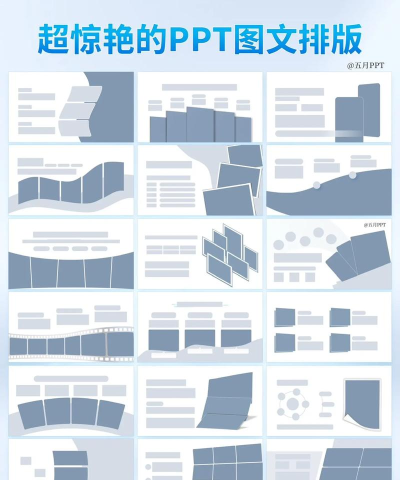
4. 根据需要切换不同的布局形式,如等比缩放、居中分布或边缘对齐等;
5. 将图片逐一填充至对应位置,即可获得整齐统一的视觉呈现。
此方法同样适用于实现如错位排列、阶梯式分布等更具设计感的版式效果,只需稍作调整即可达成理想结果。
小技巧:避免图片填充失真问题
在将图片填入形状时,常因原始图片与目标矩形的宽高比不一致而导致图像拉伸变形。为解决这一问题,可采取以下三种方式:
2. 使用填充裁剪模式:选中已插入的图片,进入→→→,让系统自动按比例填充,保留关键部分的同时避免变形;
3. 结合布尔运算处理(适用于Office 2013及以上版本):先将图片置于形状上方,再通过合并形状中的相交等功能,使图片仅显示在指定区域内,实现精准贴合。
谈到PPT制作,排版无疑是决定视觉质量的核心环节之一。一份优秀的演示文稿,不仅能准确传递信息,更能带给观众强烈的视觉享受,仿佛观看一场精心编排的电影。相反,若排版混乱、元素堆砌,则极易给人留下粗糙、不专业的印象,严重影响表达效果。因此,掌握科学的排版技巧至关重要。
以下是四个提升PPT排版水平的关键策略:
一、善用对齐原则,打造简洁秩序感
对齐是商务类PPT中最基础也是最重要的排版法则。整齐有序的布局能营造出干净利落、专业严谨的氛围,尤其受到注重细节的领导青睐。常用的对齐方式包括左对齐、右对齐和居中对齐。其中,左/右对齐适用于目录页的小标题或图文混排内容;而居中对齐则更适合封面页、章节标题等强调视觉中心的场景。
二、采用卡片式排版,增强层次与活力
卡片式排版适用于风格较为轻松、自由的主题,如产品展示、活动介绍或团队风采等。其核心在于使用矩形框将文字与图片组合成独立单元,并通过添加边框、阴影或轻微透明背景等方式,使其与底面产生悬浮感,宛如一张张漂浮的卡片。这种设计不仅增强了页面的层次感,还能有效引导观众视线,让信息呈现更有节奏。
三、运用色块辅助,优化多图布局
当试图用多张图片铺满整个幻灯片时,容易出现画面拥挤、缺乏重点的问题。此时,可通过添加统一风格的色块作为背景支撑,来协调整体构图。例如,为每张图片配上同色系的矩形底衬,既能统一视觉语言,又能弥补图片尺寸不一带来的空白缝隙,使页面更加饱满和谐。
四、精选高质量素材,奠定美学基调
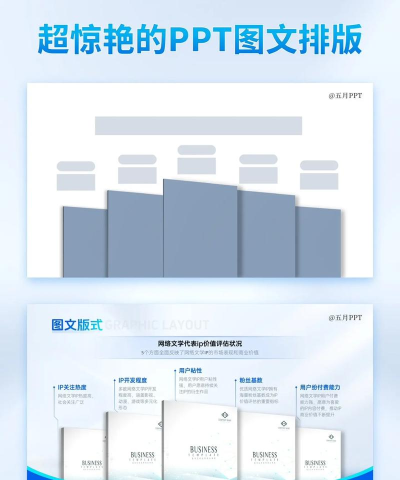
即便掌握了所有排版技巧,若所使用的图片、模板或背景素材本身质量低下,最终效果仍可能大打折扣。模糊、低清或风格冲突的元素会严重破坏整体质感。因此,务必重视素材的选择。建议从专业资源平台获取高清、风格统一的素材,例如办公资源网等权威网站,确保每一帧画面都经得起细看。
综上所述,良好的PPT排版不仅是技术操作,更是审美与逻辑的综合体现。通过合理运用内置工具、智能设计功能及第三方插件,并结合科学的布局原则与优质素材,每个人都能制作出既美观又专业的演示文稿。






















