
PPT是现代职场人士日常工作中不可或缺的工具之一。无论是汇报工作、展示方案,还是进行项目讲解,一份优秀的PPT不仅需要内容详实、逻辑清晰,还应在视觉呈现上做到美观大方、风格统一。其中,字体与颜色的一致性尤为关键,直接影响整体的专业感和观感体验。那么,如何实现PPT中字体颜色的统一?下面将为你详细介绍具体操作方法。
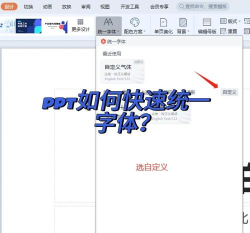
首先,若想批量修改PPT中的字体样式,最高效的方法是利用软件自带的替换字体功能。这一功能可以快速将整个演示文稿中某种字体全部替换为另一种字体,从而实现字体风格的统一。操作步骤如下:打开PPT文件后,在顶部菜单栏中找到开始选项卡,点击其中的替换按钮右侧的小箭头,随后在下拉菜单中选择替换字体命令。
此时会弹出一个对话框,左侧为要替换的字体,右侧为替换为的字体选项。例如,若文档中原先使用的是较为传统的宋体,而现在希望统一改为更现代、更具可读性的微软雅黑,只需在左侧选中宋体,右侧选择微软雅黑,然后点击替换按钮即可。系统便会自动在整个PPT中搜索所有使用宋体的文字,并将其全部替换为微软雅黑。
需要注意的是,如果PPT文件页数较多或内容复杂,替换过程可能需要一定时间,界面可能会暂时停滞,甚至出现无响应的提示。此时切勿强行关闭程序,耐心等待即可。待处理完成后,你会发现整个文档的字体已完全统一,原先的宋体已不复存在,说明替换成功。
完成字体统一后,接下来便是对字体颜色进行规范化设置。要更改某一页或多页中文本的颜色,可先选中需要调整的文字内容。可以通过鼠标拖动全选当前页面上的文字,或按住Ctrl键逐个选中多个文本框。选中后,在上方工具栏的字体区域找到字体颜色按钮(通常显示为一个带有字母A的下拉箭头),点击其旁的倒三角符号,即可从预设色板中选择所需颜色。
若预设颜色无法满足需求,可点击其他颜色选项,进入自定义调色面板。在这里,用户可根据RGB值或调色板自由选取任意颜色,确保与企业VI、主题风格或个人审美保持一致。通过这种方式,能够精确控制每一段文字的色彩表现,提升整体视觉协调性。
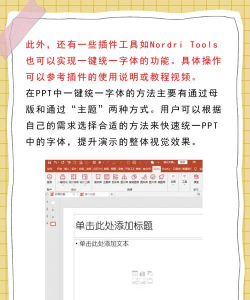
除了单页修改外,若希望整套PPT的所有幻灯片都采用相同的字体颜色方案,建议结合母版视图进行全局设置。进入视图选项卡,选择幻灯片母版,在此模式下统一设定标题、正文等文本样式的默认字体与颜色。一旦保存并退出母版编辑,所有基于该母版的页面都将自动应用新的格式,极大提高效率并保证一致性。
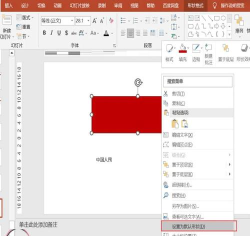
此外,关于PPT背景的设置也同样重要。可在空白页面上右键点击,选择设置背景格式。右侧将出现对象属性面板,提供多种填充方式:包括纯色填充、渐变填充以及图片或纹理填充。根据实际需要选择合适的类型——如使用纯色可营造简洁氛围;渐变则增添层次感;而插入公司LOGO或主题图作为背景,则能强化品牌形象。设置完毕后,点击应用到全部按钮,即可让所有幻灯片拥有统一的背景风格。
值得一提的是,PPT放映时的操作便捷性也不容忽视。掌握一些常用快捷键,能让演示过程更加流畅自如。例如:按下N、Enter、Page Down、右箭头、下箭头或空格键,可切换至下一张幻灯片;而P、Page Up、左箭头、上箭头或Backspace则用于返回上一页。B键可实现黑屏,W键为白屏,便于临时中断展示;E键用于清除屏幕标注;Esc或连字符可退出放映模式。同时,Ctrl+P可切换指针为画笔,Ctrl+A恢复为箭头,Shift+F10呼出右键菜单,Tab键用于跳转超链接等。
本教程以PowerPoint 2016版本为基础,在Windows 8.1系统环境下,使用Surface 3设备进行演示,适用于大多数办公场景。通过上述方法,不仅能高效统一PPT的字体与颜色,还能全面提升演示文稿的专业度与视觉效果。






















