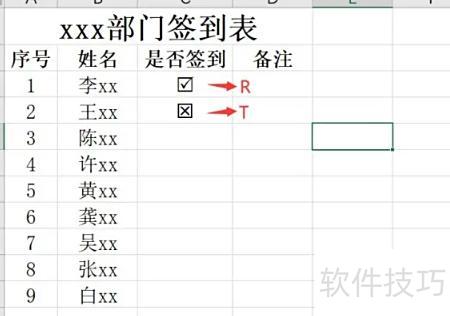
本视频使用Windows 10系统的组装台式机演示,软件为Excel 2026版本。
打开需要输入符号的表格,方法一:选中目标单元格,在开始菜单最右侧点击旁的,从下拉菜单进入中的选项,选择数学类别,找到勾符号并插入,即可在表格中显示。
方法二:输入dui后选择数字5,表格中即显示勾选符号。
本期视频到此结束,谢谢观看。
Excel中如何输入对号符号?
方法一:复制法
此方法通用性强,适用于各类编辑软件,不仅限于Word,Excel中同样可用。只需选中√字符,按Ctrl+C复制,再在目标位置按Ctrl+V粘贴即可完成输入,操作简单便捷,无需复杂步骤,适合日常办公快速录入对号符号,提高工作效率。
方法二:添加符号法
此方法同样适用于Word,进入插入菜单,点击特殊符号,弹出插入特殊符号窗口后,切换至数学符号选项卡,找到√符号,点击确定即可完成插入,操作所示。
Excel中如何输入对号?三种常用方法教你快速打出对勾符号。
方法三:按Alt键加符号组合
此方法适用于多种场合:左手持续按住ALT键,右手在右侧数字小键盘依次输入41420,然后松开ALT键,即可显示√。注意必须使用键盘右侧的数字小键盘输入这组数字,切勿使用字母上方的一排数字键,否则无法成功输出该符号。
如何输入带框对号?
方法一:选用R的图形字体
在Excel单元格中输入字母R,将字体设置为Wingdings 2,即可显示带框的对号符号。
Excel中如何输入对号?三种常用方法详解
方法二:选择性粘贴技巧
将内容从Word复制后,使用选择性粘贴功能,选取图片(增强型图元文件)选项即可完成,详细操作可参考选择性粘贴技巧。
Excel中输入打勾符号的方法如下所示:
使用惠普战66笔记本,搭载Windows 11系统及Excel 2026软件进行操作。
打开Excel签到表文件。

点击插入选项。

点击选项。
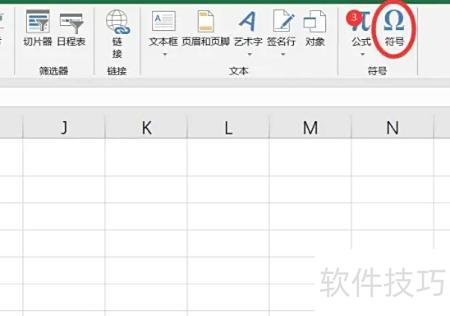
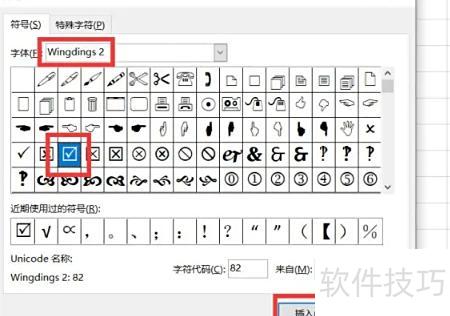
在中选择,找到带方框的打勾符号,点击插入即可使用。
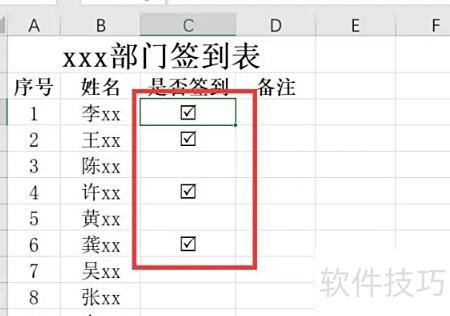
可随意复制粘贴填写内容。
选中目标单元格,将字体设置为Wingdings 2即可输入符号。
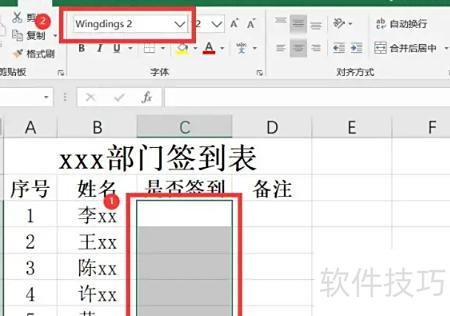
在预设单元格中输入大写可快速填入带方框的勾选符号,输入大写则填入带方框的叉号。