温馨提示:阅读前请点击,您的支持是我前进的最大动力!

你平时工作更常用WPS表格,还是Excel?
在Excel中需复杂公式才能解决的问题,用WPS表格或许只需几次鼠标点击即可完成。今天继续分享几个实用的WPS表格操作技巧,助你掌握高效的数据处理方法,轻松提升办公效率,让新手也能快速上手,建议收藏以备不时之需。
创建下拉菜单
还记得Excel中做下拉菜单要多步操作吗?WPS则简便许多,几步即可完成。
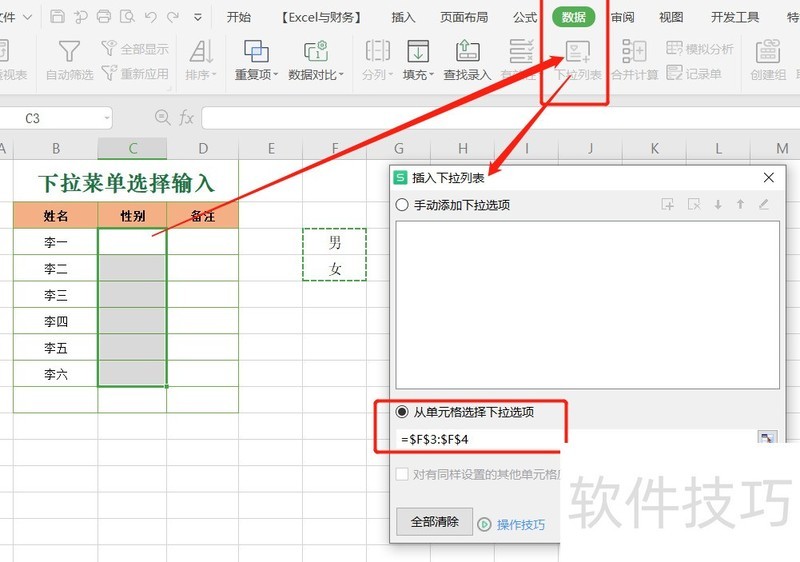
选中目标单元格或区域,点击选项卡中的按钮,弹出插入窗口,即可设置下拉菜单。
可手动添加下拉选项,或从单元格中选取内容作为下拉选项。
最后点击确定,下拉菜单设置完成。
禁止重复内容录入
在WPS表格中,若要求姓名不重复,录入时需格外小心,但仍难免出错。使用功能可有效防止重复输入,一旦录入重复内容,系统将提示错误,直至输入正确信息为止,确保数据唯一性。
选中单元格区域,依次点击数据、重复值,选择拒绝录入重复项并确认。
输入重复内容时,单元格下方将显示提示信息。
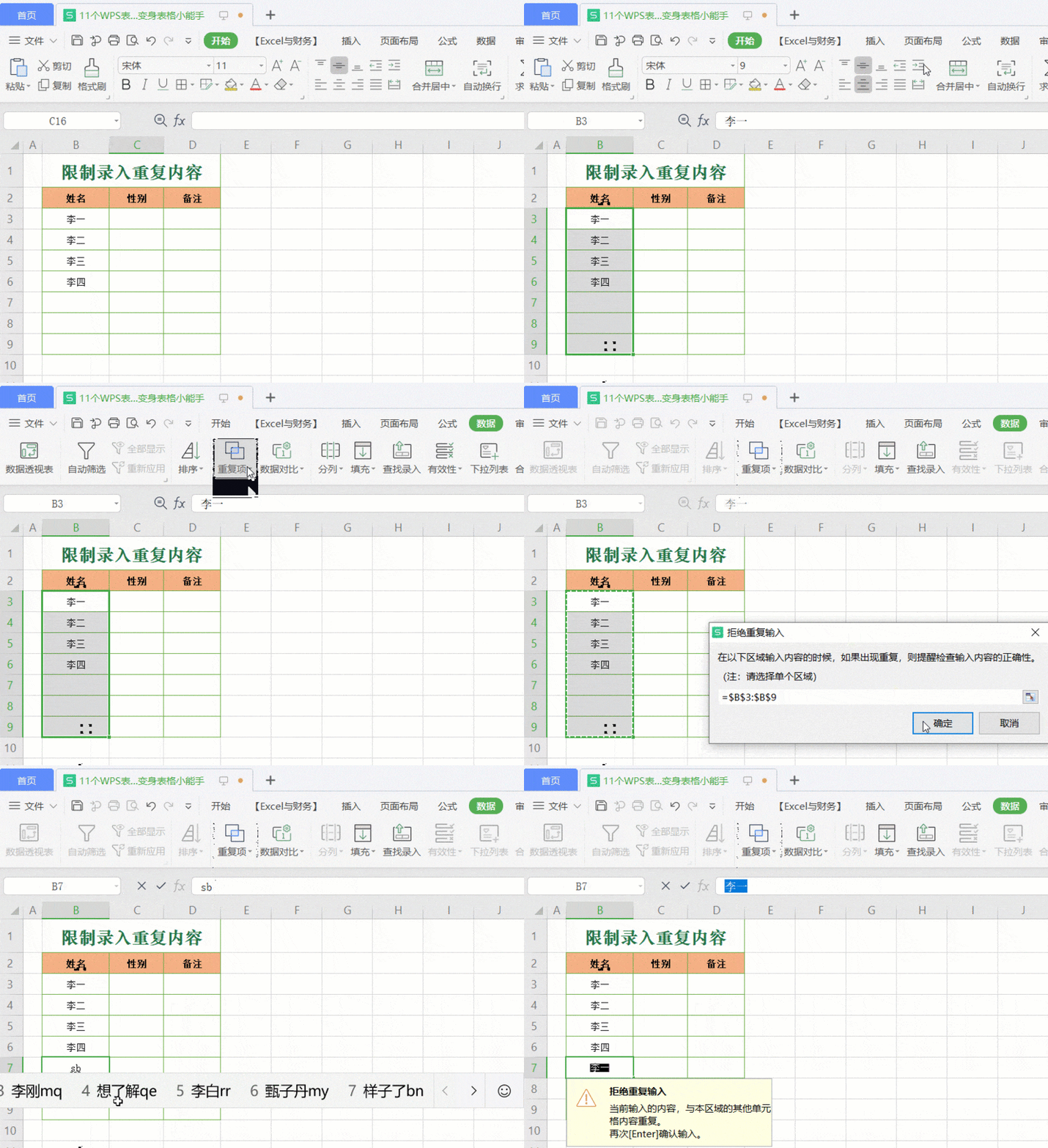
小结:上述两个技巧在Excel中需通过数据验证功能实现,而WPS则设有独立的功能按钮,操作更为直观、便捷,提升了用户的使用体验。
自动检索录入内容
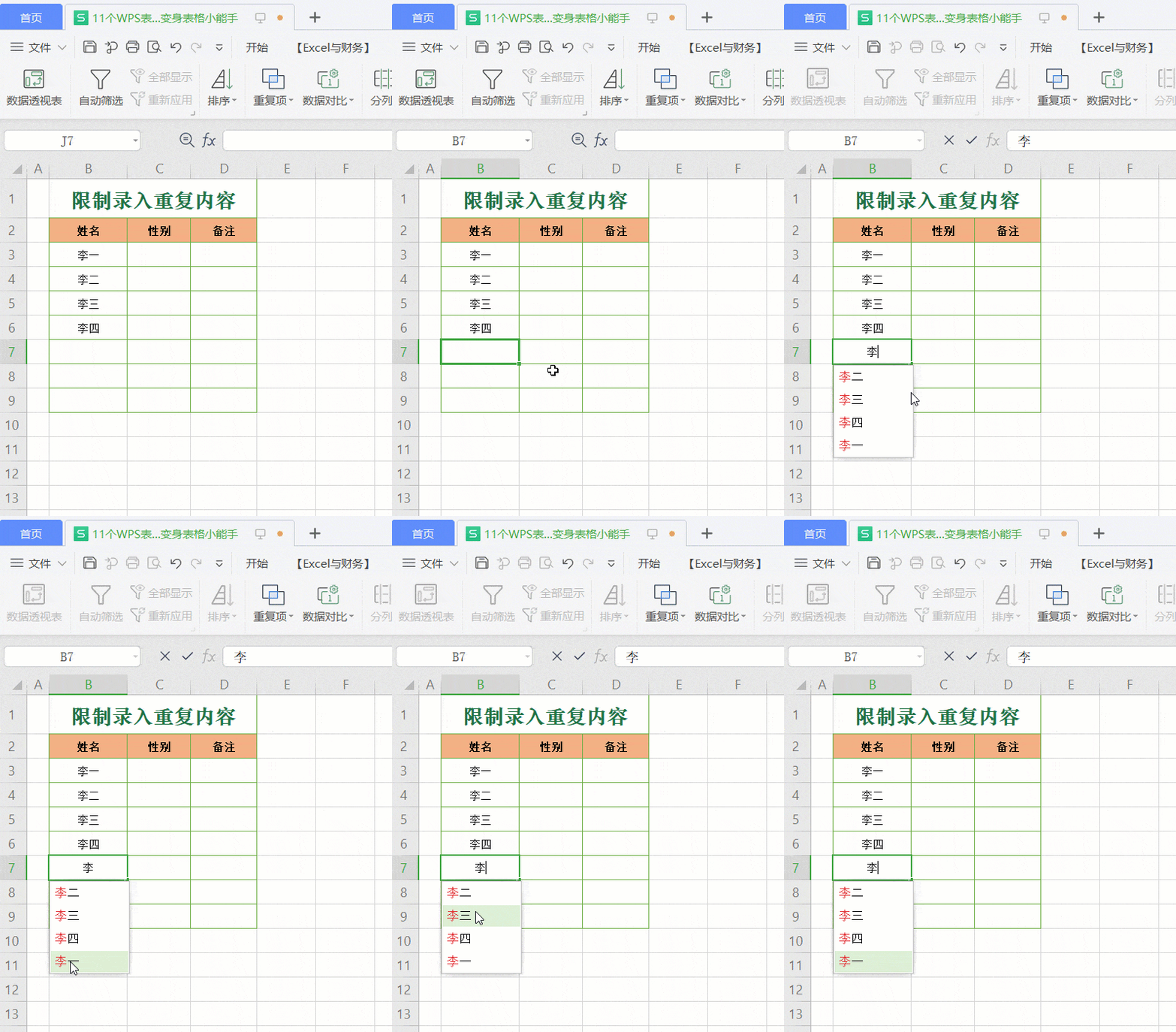
还记得Excel中快速生成简易下拉菜单的快捷键吗?当在一列中输入多个相同内容后,按下Alt+=,系统会自动弹出包含已输入内容的下拉列表,可直接点击选择,无需重复输入,操作便捷高效,极大提升了数据录入效率。
WPS内置智能提示功能,输入单字后自动联想并显示包含该字的全部内容。
04.数据找不同
在Excel中可用Ctrl+键查找两列差异,而WPS不支持该快捷键,但其功能更为强大且操作便捷。
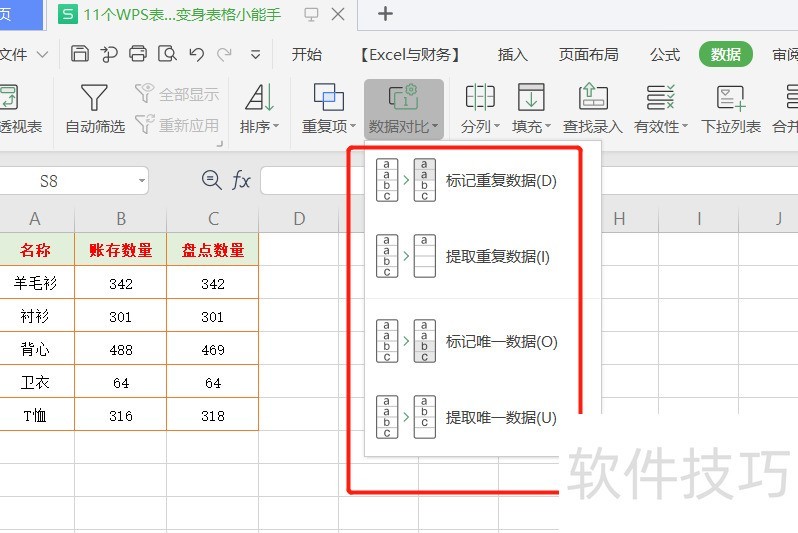
在-中,通过下拉菜单可标记并提取重复值或唯一值。
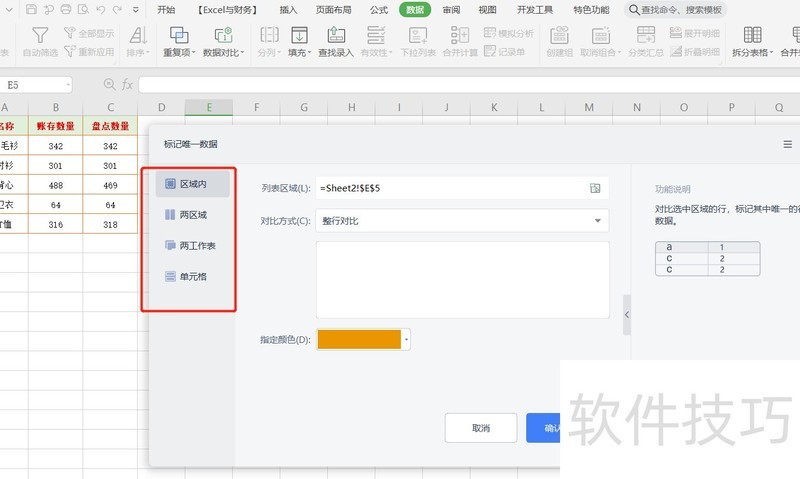
选择标记唯一值后,弹出窗口提供更全面的选择方式。
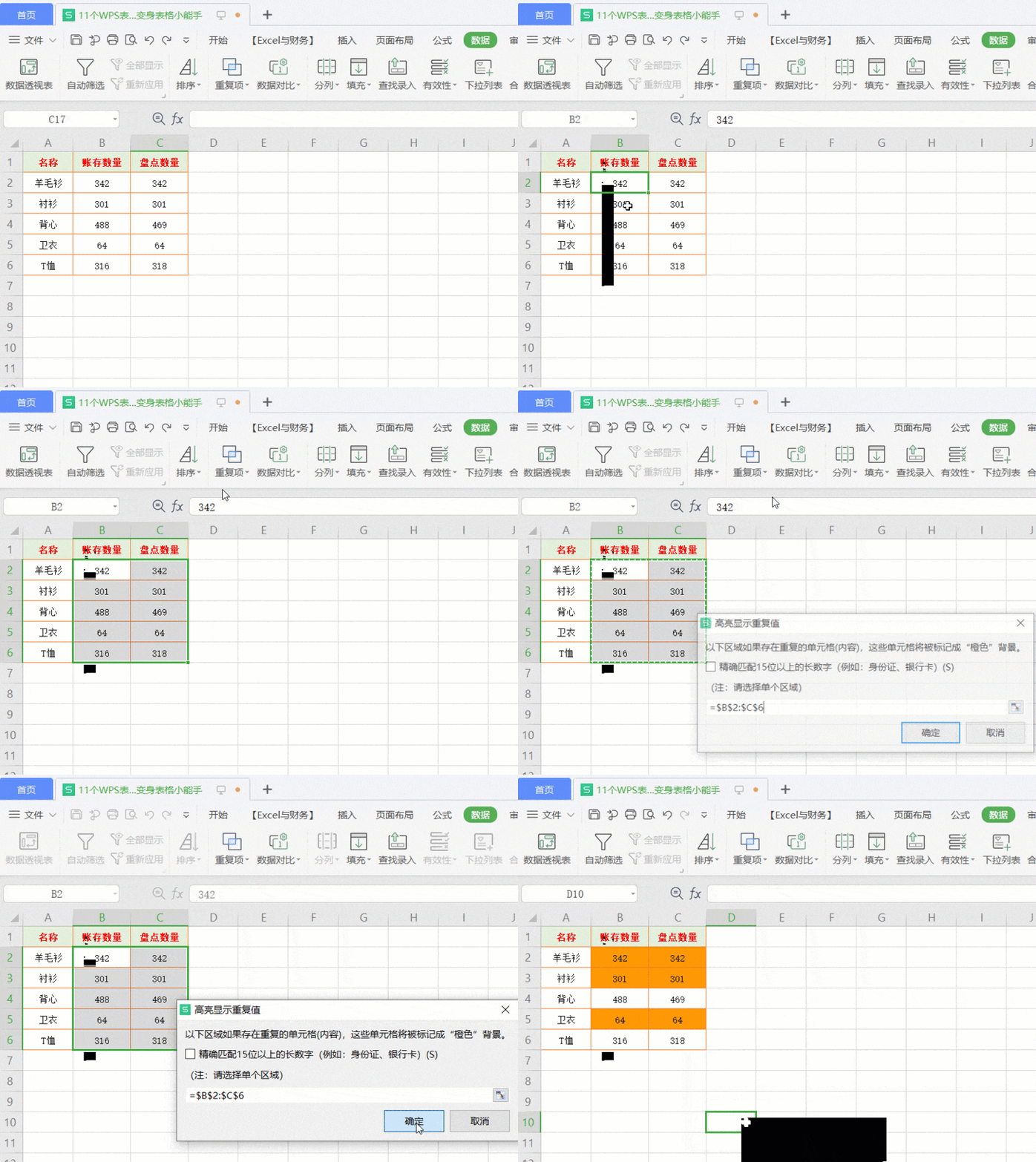
高亮显示重复数据
选中目标区域,依次点击,即可将相同数据突出显示。
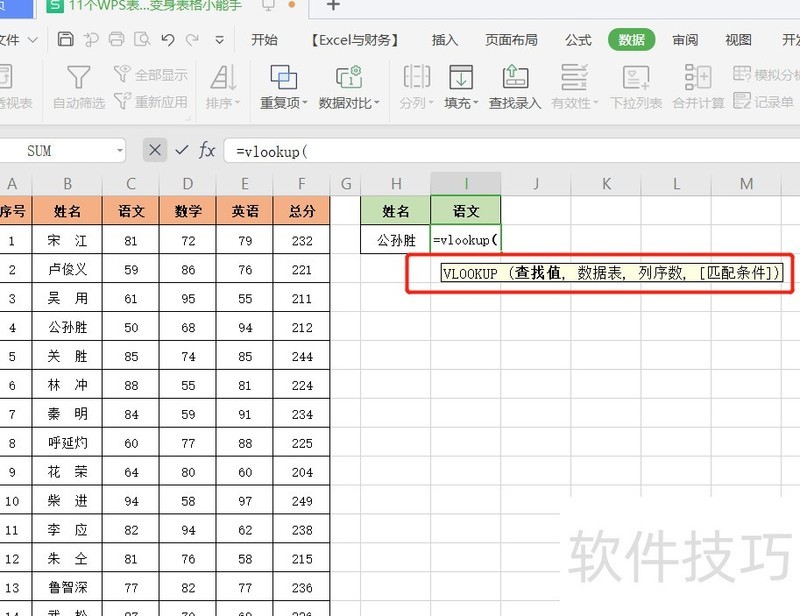
函数中文提示
WPS输入函数时会自动显示中文参数提示,对新手和畏惧函数的用户极为友好,堪称一大亮点,强烈推荐使用。