
本视频使用组装台式机演示,系统为Windows 10家庭中文版,软件版本为Excel 2026。
打开Excel文档,选中A1至D6区域的数据,在选项卡中点击田字形边框按钮,单击后即可为所选区域添加框线,操作简便,效果立即呈现。
点击田字图标旁边的,可选择等选项,灵活调整表格框线样式。
在选中的文本数据上点击鼠标右键,从弹出菜单中选择,进入后切换至上方的选项卡。在此可设置边框样式,如或等,并通过颜色选项设定边框颜色。完成设置后,点击窗口右下角的按钮,即可成功为Excel单元格添加所需框线。
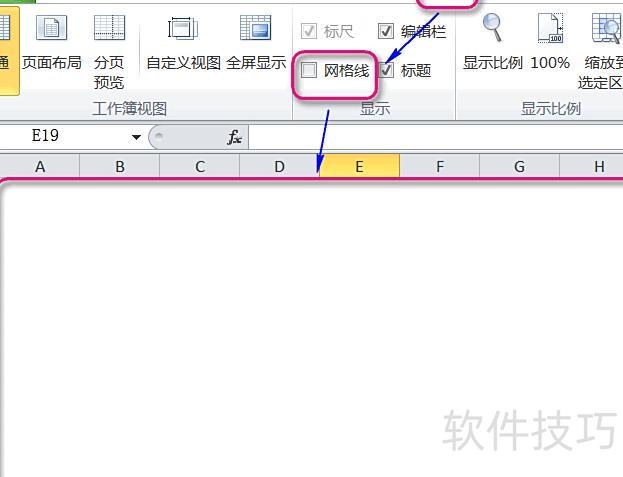
可按此步骤操作:先隐藏默认网格线,再为所有单元格添加边框,最后将不需要边框的单元格设置为无边框。
以Excel 2010为例,进行实际操作演示。
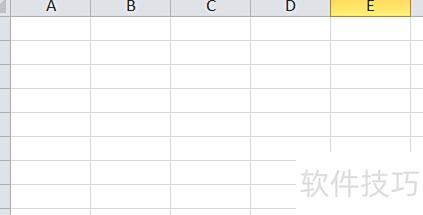
默认状态下所示,虽可见灰色网格线,但实际上并无边框线条。
所示,隐藏网格线后可见单元格无边框。
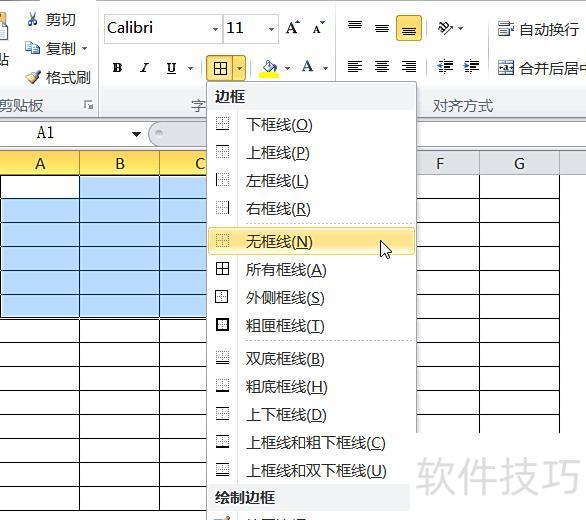
选中目标单元格,按图示设置边框样式,即可呈现所示效果。
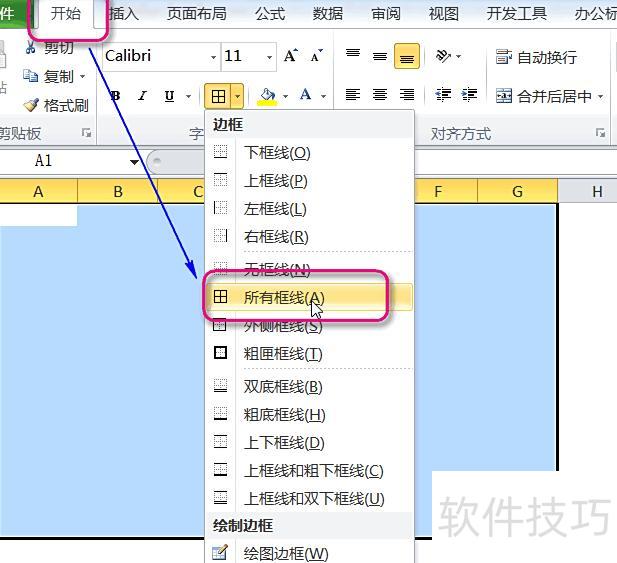
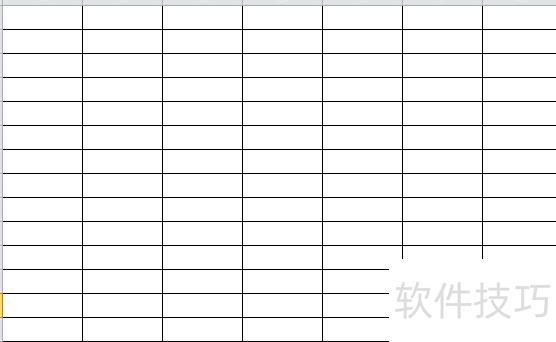
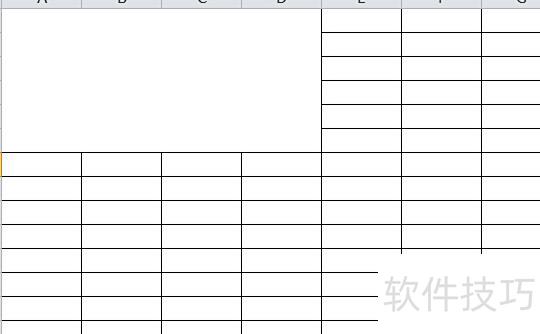
选中要去除边框的单元格,先设置为无框线,再重复操作一次,最后选择外侧框线即可。
4、最终效果如下
在使用Excel制作表格时,可对多项内容进行设置,其中表格外框线的设定尤为常见。许多用户对此操作尚不熟悉。本文将详细介绍四种设置方法:按键设置、边框选项、格式调整及条件格式,帮助您快速掌握外框线的添加技巧,具体操作步骤请参见下文说明。
工具/原料
Windows 10操作系统版本
联想天逸510S台式机
表格外框线怎么设置
方法一:按键设置
1、选中单元格
打开Excel,用鼠标左键点击选中需添加外框线的单元格。
2、找到组合按键
在电脑键盘上找到Ctrl+Shift+7这一组合键功能。
3、按下按键
依次用手指点击该组合功能键,即可完成表格边框线的添加。
方法二:边框设置
1、点击开始选项卡
在Excel中选定单元格区域后,点击开始选项卡。
2、点击下拉菜单
点击开始选项卡中的边框下拉菜单。
3、点击外框线
在下拉菜单中找到并点击边框按钮即可。
方法三:格式设置
1、点击三角符号
在Excel中选中目标单元格,点击对齐方式组右下角的箭头图标。
2、点击边框选项
在弹出的对话框中选择边框,然后点击外边框。
3、点击确定
设置完成后点击下方确定按钮,外边框即配置完成。
方法四:设定条件格式
1、点击条件格式
在Excel中先选中目标单元格,然后点击顶部菜单中的条件格式功能。
2、点击新建规则
点击新建规则,选择并点击末尾的使用公式选项。
3、输入公式
在公式框中输入=$A1后,点击格式按钮。
总结:
方法一:按键设置
方法二:边框设置
方法三:格式设置
方法四:设定条件格式
以上就是为大家整理的几种设置表格外框线的方法,希望能对您有所帮助。






















