此类问题通常通过录制宏解决。
操作步骤是,
1.录制宏,
选中全部单元格,取消隐藏并解除锁定格式。
按Ctrl+G,选择定位条件中的公式选项。
设置单元格格式,隐藏并锁定勾选
取消锁定选定单元格,解除工作表保护。
当然,最好修改一下录制的宏。
下面是代码:
With Sht
End With
Next
End Sub
使用该宏需确保原工作表未受保护,否则将出现错误提示。
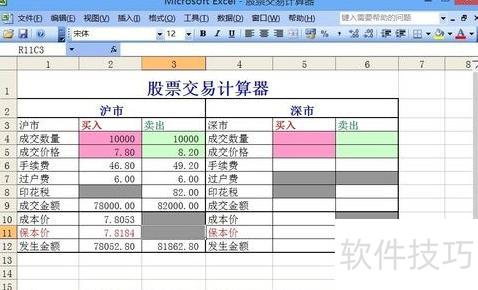
所示工作表中,除彩色区域外,其余表格均包含大量不可修改的公式,为防止误操作更改公式内容,必须对这些区域进行加密保护。
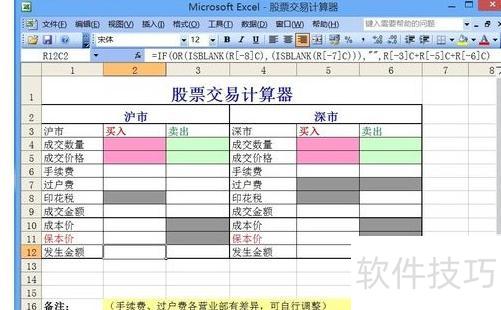
点击左上角,全选表格内容。
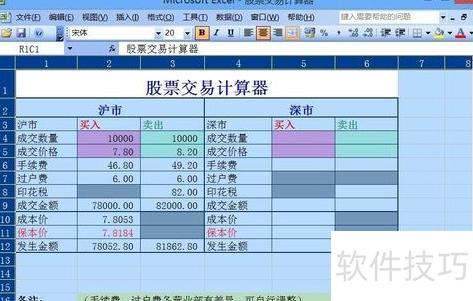
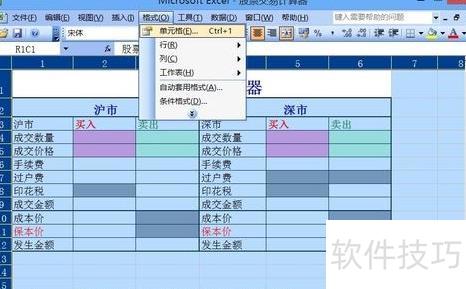
格式设置中的单元格选项
在单元格格式窗口的保护选项中勾选锁定,此时整个表格内容已被选中。
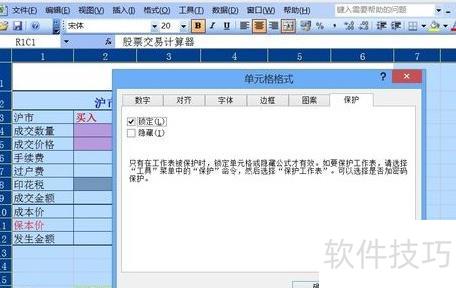
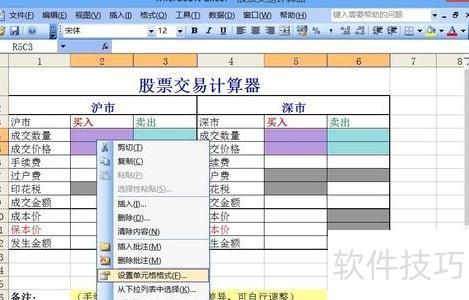
用鼠标拖动选择不需保护的单元格,可配合Ctrl键多选,右键点击后选择设置单元格格式。
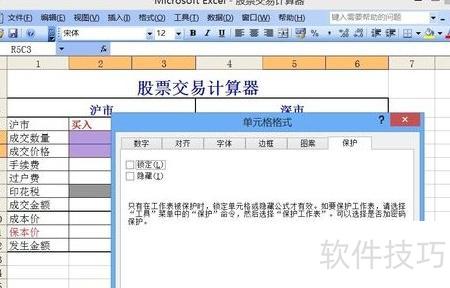
取消勾选锁定项,仅保留需保护内容。
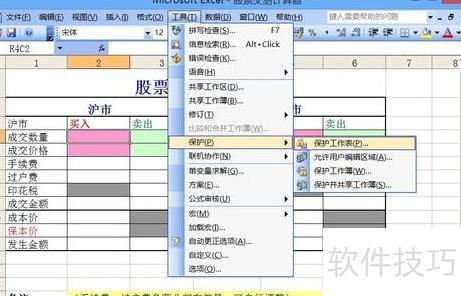
工具→保护→保护工作表。
弹出密码保护窗口。
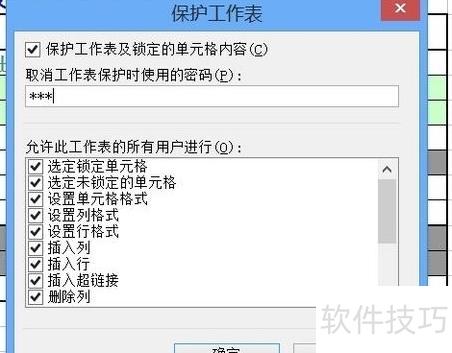
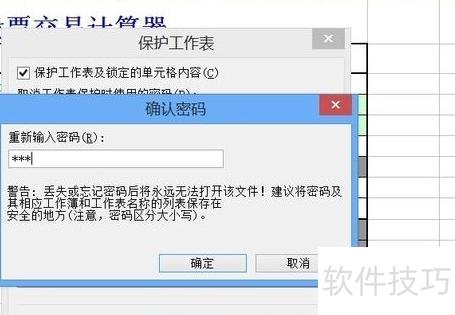
9、再输入一遍。
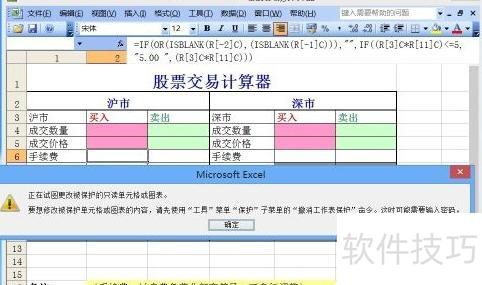
输入数据到受保护表格时,系统会弹出提示信息。
表格中未加保护的彩色区域可自由输入内容。
扩展资料:
解除表格保护的步骤方法
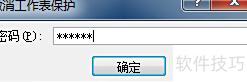
工具→保护→取消工作表保护。
输入密码即可完成操作。
Excel中如何锁定特定单元格
启动Excel软件,本文操作以2010版为例进行演示。
按Ctrl+A全选,再按Ctrl+1打开单元格格式,取消保护选项中锁定前的勾选。
选择需保护的单元格,文中以黄色区域标示。
选中需保护的单元格,按Ctrl+1打开格式设置,勾选保护选项中的锁定项。
点击开始菜单中的格式选项。
6. 点击保护单元格,弹出界面后,切勿勾选选定未锁定的单元格,仅勾选第二项,并输入两次相同密码。
完成,黄色区域将无法再进行编辑。
设置工作簿保护需按以下步骤操作:
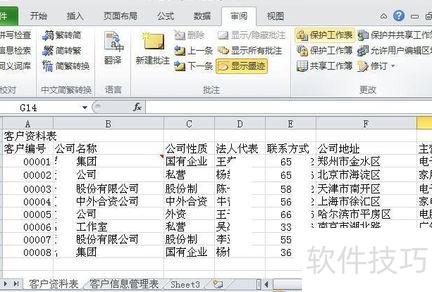
打开需保护的工作表,进入审阅选项卡,点击更改组中的保护工作表按钮,操作所示。
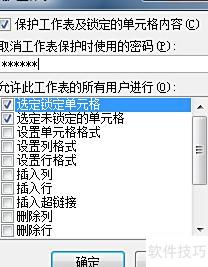
弹出保护工作表对话框后,勾选保护工作表及锁定的单元格内容,在取消工作表保护时使用的密码栏中输入密码,并在下方允许此工作表的所有用户进行列表中勾选选定锁定单元格和选定未锁定的单元格,具体操作所示。
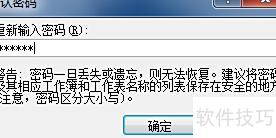
设置完成后点击确定,弹出确认密码对话框,在重新输入密码框中再次输入所设密码,所示,然后点击确定按钮完成操作。
编辑该工作表时,系统将弹出提示对话框,点击确定按钮即可关闭。

点击更改选项组中的撤销工作表保护按钮,弹出相应对话框后,在密码框内输入原保护密码,然后点击确定按钮,即可解除保护并编辑该工作表。