
在使用 Excel 2010 进行数据处理时,常常需要对已有数据进行倍数运算。若手动逐个计算,不仅效率低下,还容易出错。通过合理运用公式和功能设置,可以大幅提升工作效率。以下将介绍几种常见的 Excel 倍数公式使用方法。
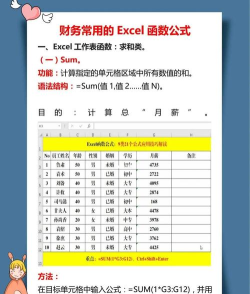
首先,以一个简单的案例为例。假设表格中项目一列已输入原始数据,项目二与其存在1.5倍的关系。此时,可在对应单元格中输入计算公式。将光标定位到目标单元格后,开始输入公式内容。例如,在文本框中键入=A2*1.5,其中*代表乘法运算符。用户也可根据实际需求替换为加、减、除等其他运算符号。
按下回车键后,系统即刻返回计算结果,首个数据便已完成倍数转换。接下来,选中该已计算出的单元格,将鼠标移至其右下角,待光标变为黑色十字后,向下拖动即可快速填充其余数据。整个区域的数值都将按照设定的1.5倍关系自动计算完成。
若需调整为其他倍数,如10倍,则只需修改公式中的系数即可。将原公式中的1.5更改为10,即变为=A2*10,再进行下拉操作,便可实现十倍扩展。这种方法适用于各类比例变换,灵活且高效。
此外,还有一种快捷方式可用于批量增加倍数。例如,希望将 A2 至 A6 区域内的所有数值统一扩大10倍。可先在一个空白单元格中输入数字10,复制该单元格,然后选中目标数据区域(如 A2:A6),按下 Ctrl+Alt+V 调出选择性粘贴对话框,在其中选择乘选项并确认,Excel 将自动将区域内每个数值乘以10,实现整体倍增。
若不强制要求在原位置修改数据,还可采用四则运算方式。例如,在 B2 单元格中输入公式=A2*10,随后向下复制公式,即可在 B 列生成 A 列数据的10倍结果。此法结构清晰,便于核对与修改。
值得注意的是,部分用户可能会遇到输入数字后自动变大或变小的情况。例如,输入20后回车显示为200,或输入15变成1.5。这通常是由于启用了特定的缩放设置或单元格格式规则所致,需检查相关配置以避免非预期的数据变化。






















