
Excel中可通过下拉填充、按Ctrl+D(或R)以及使用Ctrl+Enter三种方式快速填充数据内容。
操作系统为Windows 10,使用Microsoft Excel 2026版本进行操作。
方法一、下拉填充
打开待处理的Excel文件
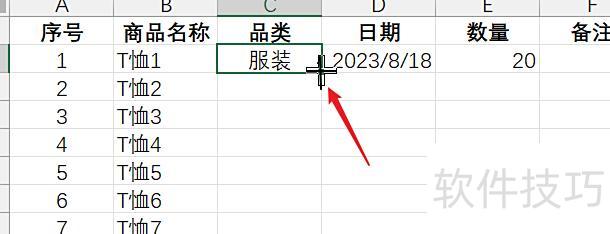
(1)处理文本类型时,将鼠标移至内容单元格,当指针变为黑十字时向下拖动填充;若相邻左右列存在连续非空单元格,指针变黑十字后双击即可自动填充。
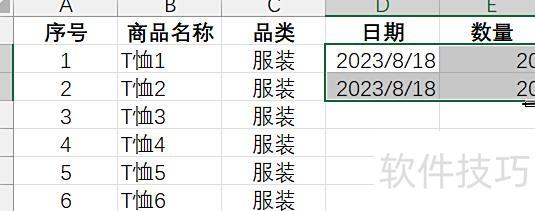
对于日期和数字类型,在下一单元格输入相同内容,选中这两行数据,当光标变为黑十字时向下拖动填充;若左右相邻列存在连续非空单元格,光标变黑十字后双击即可自动填充。
方法二:按Ctrl+D向下填充,按Ctrl+R向右填充。
打开待处理的Excel文件
选中需填充的单元格区域,如将C、D、E列内容向下填充至第11行,可选择C2至E11区域进行操作。
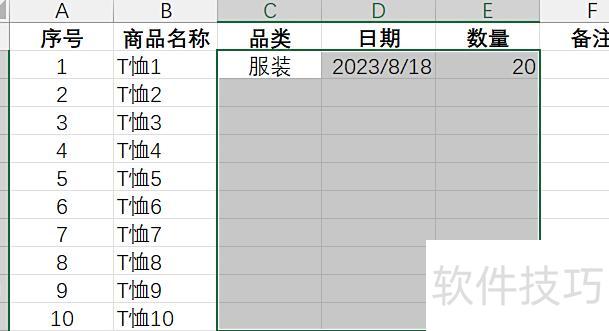
按住键盘上的Ctrl键同时按下D或R键
4、填充完成
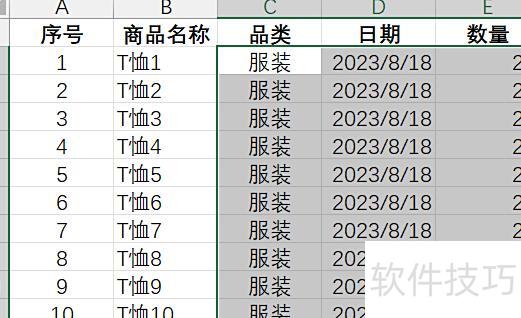
输入内容时按住Ctrl键再按Enter键即可。
打开待处理的Excel文件
选中要填入相同数据的单元格范围
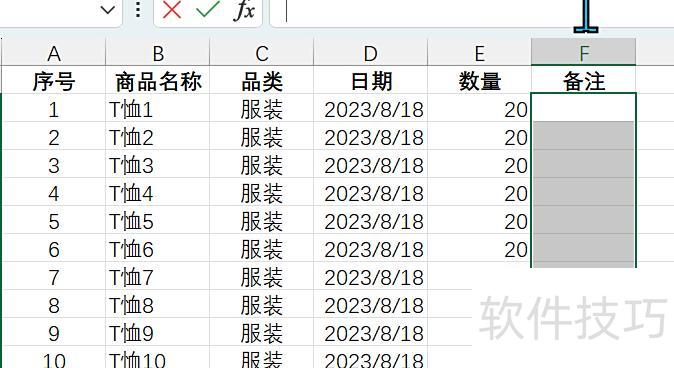
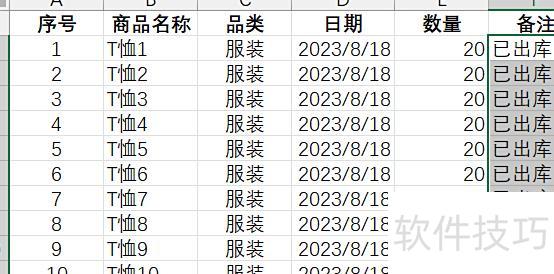
在输入内容后,保持光标闪烁状态,按住Ctrl键的同时再按下Enter键。例如,在选定的F2:F11区域输入已出库后,立即同时按下Ctrl+Enter完成批量填充。
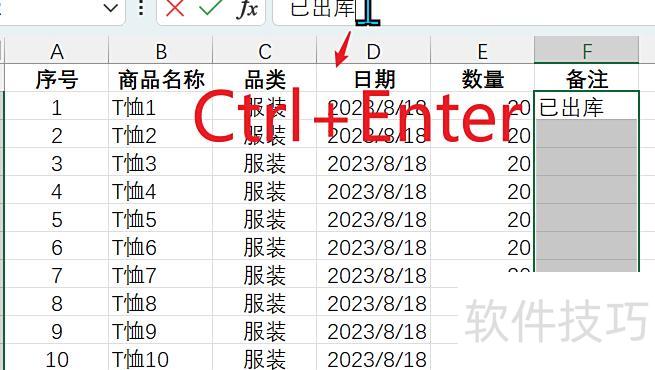
4、填充完成
在Excel中,选中该列,使用查找和替换功能,在查找内容留空,替换为输入要添加的文字,点击全部替换即可。
在Excel中为单元格前统一添加文字有多种方法,各具优势与不足。
自定义格式法
所示,需在城市名前统一添加湖北省。可通过设置自定义格式轻松实现该效果。
选中数据区域后,右键点击并选择设置单元格格式,或点击数字功能区右下角的箭头图标进行操作。
第二步:在数字选项卡的分类列表中选择自定义。
第三步:在类型中输入湖北省@,点击确定,即可为所有城市名称前统一添加湖北省。
这种方法虽能便捷地在源数据上统一添加字符,但仅改变显示效果,实际数据内容并未发生变化。
若要修改源数据内容,需采用其他方法。
连接符统一添加
&是文本连接符,可将两个字符串合并为一个新的字符串。
,在源数据列旁插入新列,并在其中输入相应公式。
湖北省加B1单元格内容
该公式通过&将左侧的湖北省与右侧B1单元格中的武汉市连接,生成新的字符串湖北省武汉市。
输入公式后按回车,再拖动单元格右下角的填充柄向下复制。
填充后复制新列,选择性粘贴为数值,最后删除原数据列。
除了使用&符号连接文本外,还可通过CONCAT函数和CONCATENATE函数实现文本合并,这两个函数均能完成文本的拼接操作。
需特别注意,无论是使用连接符&还是CONCAT函数,其返回结果均为文本格式。即使连接的是数字,所得结果仍为文本型数字,无法直接参与数学运算,必须先进行数据格式转换,才能用于计算。
我是头条优质创作者Excel大白,欢迎交流吐槽。
操作方法:
打开Excel程序,进入主界面。
第二步:在空白单元格输入公式后按回车确认。
清除原单元格内容即可解决问题。
感谢邀请,雷哥今天分享几种在Excel列中为每个单元格内容前统一添加相同文字的方法。
在A列数据前统一添加雷哥
方法1:按实现快速填充
在B1输入首行数据后,按Ctrl+E键,即可批量添加雷哥信息。
方法2:使用&
,在B列输入雷哥,C列输入公式=B1&A1,可将A列数据统一加上雷哥,效果见下图。
方法三:自定义格式
选中单元格,设置格式,在原有格式前添加雷哥二字即可完成。
总结
雷哥今日分享三种方法,实现列数据批量添加相同内容。
方法一:用Ctrl+E快速填充数据
方法2:&法
方法三:自定义格式技巧
欢迎关注雷哥Office,每周免费赠书并分享职场办公技巧,助力提升工作效率,让你轻松告别加班,高效工作每一天。
在Excel中,可通过自定义格式、智能填充或公式法,在一列每个单元格内容前统一添加相同文字。
方法一:自定义格式
使用自定义格式法可快速在姓名前统一添加营销中心。操作步骤:选中A2至A15单元格区域,右键点击选择(或按快捷键Ctrl+1),进入选项卡,选择,在类型框中输入营销中心@,确认后即可批量完成添加,简便高效,适用于同类文本前缀的统一处理。
方法二:智能填充法
智能填充是Excel 2013及以上版本新增的功能,能够识别用户操作习惯,自动推测意图并完成数据填充。以上述案例为例,操作步骤如下:先插入一个空白的B列,在B2单元格输入营销中心倪保芳,接着将光标移至B3单元格,按下组合键,系统便会自动在所有姓名前添加营销中心。完成后,只需删除原始姓名列,即可实现快速批量处理,大幅提升工作效率。
方法三:公式法
在前述案例中,可在C2单元格输入公式或,实现文本合并。






















