
在使用Excel处理数据时,经常会遇到需要为大量单元格统一添加相同文字的情况,比如为数值添加单位、为姓名前缀加上地区代码或为产品信息补充说明等。为了提高工作效率,掌握批量添加文字的技巧显得尤为重要。以下是几种实用且高效的方法,帮助你在Excel中快速完成此类操作。
方法一:利用自定义单元格格式批量添加文字
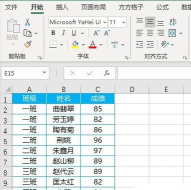
这种方法不会改变原始数据内容,仅通过格式设置实现视觉上的文字添加,适合用于添加单位或标识性文字。
1. 打开需要操作的Excel表格。
2. 使用鼠标框选你希望批量添加文字的单元格区域。
3. 右键点击所选区域,在弹出的菜单中选择。
4. 在弹出的对话框中,切换至左侧的选项。
5. 在右侧的输入框中,输入格式代码 `@文字`,其中文字为你想要添加的具体内容。例如,若要添加盒字,则输入 `@盒`,注意双引号必须在英文状态下输入。
6. 点击按钮后,所有选中单元格的内容前都会显示所添加的文字。
此方法同样适用于在数字前添加单位。例如,为净重列的数据前统一加上净重:,只需在中输入 `净重:G/通用格式` 即可。设置完成后,数据将自动呈现净重:xxx的样式,而实际单元格中的值仍保持不变,便于后续计算和处理。
方法二:使用公式实现前缀添加
当需要真正修改数据内容而非仅改变显示格式时,可通过公式来实现批量加字。
以在联系人姓名前添加HY为例:
1. 在任意空白列(如D列)输入公式:`=HY&A2`,其中A2是第一个需要添加前缀的单元格位置。
2. 按下回车键后,该单元格将显示HY与原姓名的组合结果。
3. 将该单元格向下拖动填充,或双击填充柄,即可将公式应用到整列对应行。
4. 此时得到的结果虽然是正确的,但仍是公式形式,并非纯文本数值,因此不能直接覆盖原数据。
为将其转换为静态文本,请采用以下两种方式之一:
方式一:选择性粘贴为数值
- 选中已生成结果的单元格区域,复制。
- 右键点击目标粘贴位置(如原姓名所在列),选择。
- 在弹出选项中选择,点击确定。
- 原始数据即被替换为带前缀的文本内容。
方式二:通过记事本中转转换
- 复制生成好的结果区域。
- 打开电脑自带的程序(可通过开始菜单搜索,或运行命令`notepad`启动)。
- 将复制的内容粘贴到记事本中,再全选并复制回来。
- 粘贴回Excel表格中,此时公式已被转换为纯文本,避免了引用依赖问题。
- 最后删除原公式列,保留新数据即可。
总结与应用场景
上述方法各有适用场景:
- 自定义格式法:适用于仅需展示效果而不影响实际数据的情形,如添加单位kg、元、盒等,不影响排序、筛选和计算。
- 公式+粘贴数值法:适用于需要永久修改数据内容的情况,如批量添加地区编码、产品型号前缀、备注信息等,灵活性更高。
无论是对一列数字前统一加文字,还是为文本字段添加固定前缀,这些方法都能显著提升数据处理效率,减少手动逐条输入的繁琐过程。
此外,在日常办公中,类似技巧常用于财务报表标注、库存清单整理、客户信息归档等场景。熟练掌握这些基础但高效的Excel操作,不仅能节省时间,还能降低出错概率,是职场人士必备的技能之一。
如果你正在学习Excel从入门到精通的相关知识,还可以进一步了解透视表的使用、图表绘制、工作表安全设置以及打印排版技巧等内容,全面提升电子表格的应用能力。






















