
在使用 Excel 宏功能之前,首先需要确保相关工具已正确配置。打开 Excel 文件后,找到界面左上角的快速访问工具栏,在其任意位置点击鼠标右键,在弹出的菜单中选择自定义功能区选项。进入设置页面后,查看右侧的功能区选项列表,找到名为开发工具的项目,并勾选其前方的复选框。完成勾选后,点击确定按钮。此时,开发工具标签将出现在功能区顶部,方便后续操作。
接下来,进入宏的创建流程。点击开发工具选项卡,在其中找到插入按钮并点击。在下拉菜单中的表单控件区域,选择第一个图标——按钮(窗体控件)。随后,可以在工作表中任意位置拖动鼠标绘制一个按钮。绘制完成后,系统会自动弹出指定宏对话框。此时,点击新建按钮,即可进入 Visual Basic 编辑器(VBE)的代码编写界面。
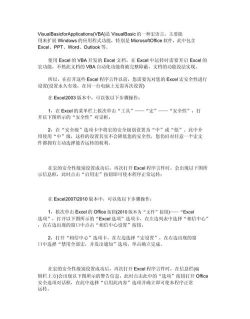
进入代码编辑环境后,会发现程序的基本结构已经由系统自动生成,即已包含 `Sub` 和 `End Sub` 语句。用户只需在两者之间的空白区域输入具体的执行命令。例如,输入一行简单的代码:`MsgBox(hello world)`。这是一条用于弹出消息框的指令,运行时将显示内容为hello world的提示窗口。代码输入完毕后,点击保存按钮。过程中可能会出现若干安全警告或提示信息,全部选择是即可继续。随后退出 VBE 界面,返回 Excel 主程序。
此时,宏程序已经成功编写并保存。回到工作表界面,点击之前创建的按钮,屏幕上便会弹出一个写着hello world的对话框。这表明整个宏流程已顺利完成。通过这一简单示例,可以初步感受到 Excel 宏的强大与趣味性。掌握宏的使用技巧,不仅能提升办公效率,还能实现数据处理、报表生成等自动化任务,在日常工作中具有极高的实用价值。
当宏代码已经编写完成,如何调用和运行这些宏?以下是三种常用的运行方式:
第一种方法是通过Visual Basic工具栏来操作。依次点击菜单栏中的视图→工具栏,然后勾选Visual Basic选项,使其工具栏显示在界面上。该工具栏最左侧有一个绿色的三角形按钮,形状类似播放键。点击该按钮后,系统会列出当前文件中所有可用的宏程序。在弹出的宏列表中,选择想要执行的宏名称,再点击右侧的运行按钮,即可立即启动对应的宏。
第二种方法更为快捷,适用于熟悉编程环境的用户。按下键盘上的组合键 Alt + F11,可直接打开 Visual Basic for Applications(VBA)编辑器。在左侧的项目资源管理器中,展开对应的工作簿结构,找到存放宏代码的模块(通常位于模块1或类似的模块内)。双击进入代码窗口,定位到需要运行的宏过程。将光标置于该宏代码的任意位置,然后按下 F5 键,即可执行该段宏程序。
第三种方法则是通过图形化界面实现宏的绑定与触发。同样在视图菜单下的工具栏中,启用窗体工具栏。在该工具栏中找到按钮(窗体控件)图标(表现为一个灰色长方形),点击后切换至工作表编辑状态。此时可在任意单元格区域拖动鼠标创建一个按钮。释放鼠标后,系统会自动弹出指定宏对话框,列出当前可用的所有宏。从中选择目标宏程序,点击确定按钮,即可将该宏与按钮关联起来。此后,每次点击此按钮,都会自动运行所指定的宏,操作直观且便于非技术人员使用。
此外,在实际应用中,宏还可以用于批量处理文件路径、生成动态链接等复杂任务。以下是一个典型的示例代码片段,展示了如何利用 Dir 函数遍历指定目录下的 Excel 文件,并在工作表中创建超链接:
vb
File = Dir(../001/*.xls)
ActiveSheet.Hyperlinks.Add anchor:=Selection, Address:=../001/ & File, TextToDisplay:=*
Range(C5).Select
File = Dir(../002/*.xls)
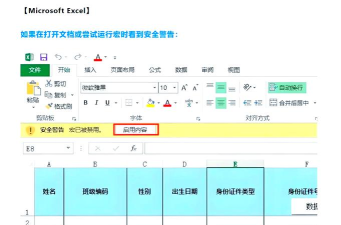
ActiveSheet.Hyperlinks.Add anchor:=Selection, Address:=../002/ & File, TextToDisplay:=*
Range(C6).Select
File = Dir(../003/*.xls)
ActiveSheet.Hyperlinks.Add anchor:=Selection, Address:=../003/ & File, TextToDisplay:=*
Range(C7).Select
File = Dir(../004/*.xls)
ActiveSheet.Hyperlinks.Add anchor:=Selection, Address:=../004/ & File, TextToDisplay:=*
Range(C8).Select
File = Dir(../005/*.xls)
ActiveSheet.Hyperlinks.Add anchor:=Selection, Address:=../005/ & File, TextToDisplay:=*
Range(C9).Select
File = Dir(../006/*.xls)
上述代码通过循环读取不同子目录中的 .xls 文件,依次在 C5 至 C9 单元格中添加指向外部工作簿的超链接,显示文本统一为星号(*)。这种方式特别适用于需要集中管理多个数据源的场景,如财务汇总、项目归档等,极大提升了工作效率和文件导航的便捷性。
Excel 宏是一项强大而灵活的工具,只要掌握了基本的启用、编写与调用方法,就能显著优化日常工作流程。无论是简单的消息提示,还是复杂的自动化脚本,都能通过 VBA 实现。建议读者从基础入手,逐步深入学习,充分挖掘 Excel 的潜能,为实际工作带来更多便利。






















