
Excel查找内容的方法如下所示:
使用戴尔K550电脑,在Win11系统中运行Excel2016进行操作。
电脑上打开Excel文件。
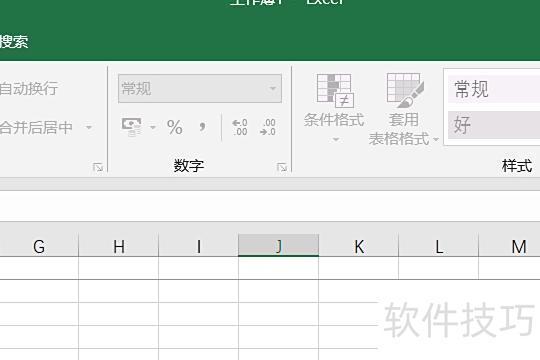
打开Excel表格,按下键盘上的Ctrl+F组合键。
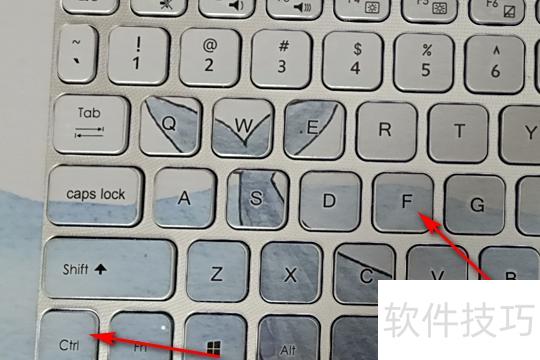
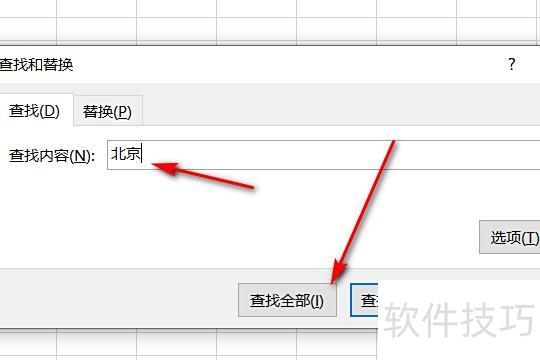
按下键盘上的Ctrl+F键,弹出查找替换窗口,在查找栏输入内容后,点击查找全部即可。
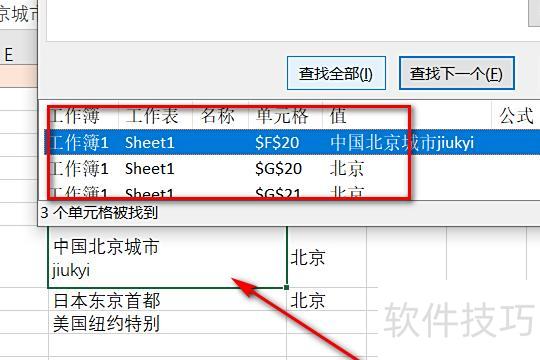
点击查找全部后,表格中所有含该关键词的内容将被自动标出。
Excel实用操作技巧
选中可见区域,按Alt+;仅复制显示的单元格,避开隐藏行。
选定目标单元格区域,点击选项卡下中的,弹出设置窗口后,在中选择,接着点击右侧的折叠按钮,选取B3:B12区域,确认完成下拉菜单创建。
在单元格中需换行处定位光标,按下Alt+Enter快捷键即可实现换行显示。
4、删除重复值:选定需要处理的单元格区域,点击选项卡下中的按钮,弹出对话框后,勾选并确认,进入对话框,连续点击两次即可完成操作。
所示,Excel文件中的多个数值均含有数字5。
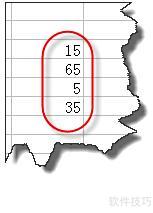
在Excel中按Ctrl+F打开查找框,输入5后,系统会将包含数字5的单元格全部找出。这实际上是模糊查找的结果,而并非精确匹配仅含5的单元格。由于Excel默认采用模糊查找方式,因此会出现与预期不符的情况,影响查找的准确性。
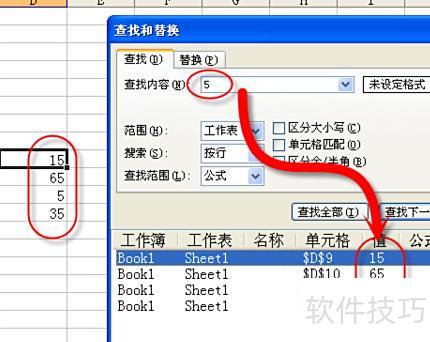
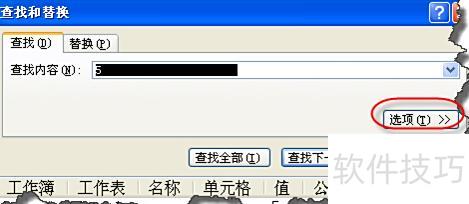
在查找框中点击选项按钮。
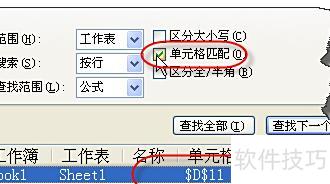
在选项中勾选单元格匹配,确保查找内容与单元格完全一致后再进行搜索,查看结果。
在Excel中查找包含指定字符的列,并返回对应数值的操作步骤如下:
举个简单形象的例子,帮助理解函数的使用方法。
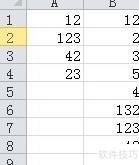
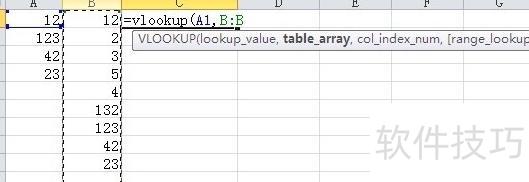
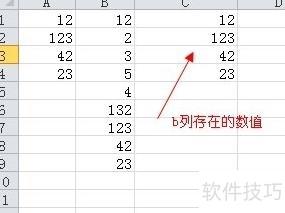
在C列输入VLOOKUP函数,用于查找并显示匹配的项目;第一个参数选A1,用逗号分隔后,点击提示选择第二个参数,直接点击B列作为查找范围即可完成设置。
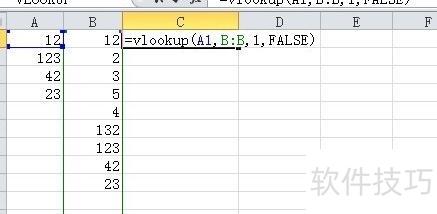
接着用逗号分隔,选择下一个参数,第三个参数为1;第四个参数涉及精确与模糊匹配,此处选0或false,表示精确匹配。
可手动下拉填充,或双击首单元格右下角的+符号,自动填充至与第一列行数相同。
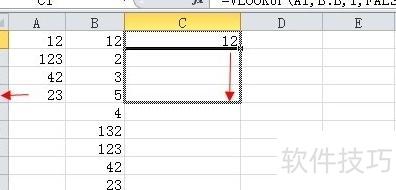
C列均有数据,表明A列内容在B列中均能找到对应项;若无匹配,则显示VALUE!,表示无法查到结果。
6. 模糊匹配时需使用*号作为通配符,若B列为12345678,A列为345,可表示为*&A&*,代表任意位置包含A列内容即可匹配。























