
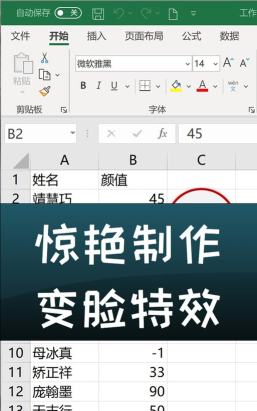
在Excel中,利用系统自带的Wingdings字体,可以将特定字母转换为图形符号,实现表情图示的插入效果。例如,输入字母J会显示为笑脸,L变为哭脸,而K则呈现为无表情的脸。这一功能可用于直观展示数据状态或绩效结果,提升表格的可视化程度。
具体操作分为三步。第一步是设置逻辑公式。假设C11单元格代表业绩评分,当评分为1、2或3时,表示表现优秀,应显示笑脸;若为6、7或8,则表示表现不佳,显示哭脸;其余情况显示无表情脸。据此,可在目标单元格中输入如下公式:
=IF(OR(C11=1,C11=2,C11=3),J,IF(OR(C11=6,C11=7,C11=8),L,K))
该公式通过嵌套IF函数和OR条件判断,实现了不同数值对应不同字符输出的效果。
第二步是更改字体格式。选中包含公式的单元格后,将其字体设置为Wingdings。此时,原本的字母J、K、L将自动转换为相应的表情图标,形成直观的视觉反馈。
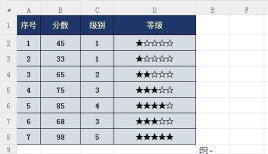
第三步是对图表进行微调与美化。可进一步使用条件格式功能,使不同表情呈现不同的颜色和样式。例如,设置当内容为笑脸(即字符J)时,文字颜色为红色并加粗;哭脸(字符L)设为绿色加粗;无表情(字符K)则用黄色加粗显示。这样不仅增强了信息传达的清晰度,也提升了整体表格的美观性与专业感。
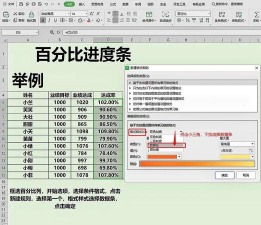
除了上述个性化设计外,若希望提高重复制图的工作效率,还可以借助Excel 2010中的图表模板功能。许多用户在制作数据透视图时,往往花费大量时间调整样式、配色和布局。然而,一旦建立了标准化的图表模板,后续类似图表的创建便可事半功倍。
要保存模板,首先在工作表中选中已设计完成的数据透视图,随后切换至数据透视图工具下的设计选项卡,在类型组中点击按钮。系统将弹出保存图表模板对话框,此时为模板命名以便识别,并点击将其存储于默认路径中。
当需要再次创建相同风格的图表时,即可应用此前保存的模板。操作时,先选中新的数据源区域,进入插入选项卡,点击图表组中的按钮,打开插入图表窗口。在左侧导航栏选择模板类别,然后在我的模板列表中找到之前保存的模板名称,点击确定即可快速生成格式一致的图表。最后只需修改标题等文本内容,便能完成整个图表制作。
通过建立并反复使用图表模板,不仅统一了报表风格,还显著提升了工作效率,避免了重复劳动。对于经常需要制作同类图表的用户而言,这是一种极为实用的操作技巧。






















