
在使用 Excel 时,若对表格当前的尺寸感到不满意,用户可以手动调整行高与列宽,以满足实际排版或展示需求。所谓表格尺寸,本质上就是指单元格的行高和列宽设置。对于尚未掌握这一操作的朋友,不妨跟随以下步骤学习如何进行调整。
调整行高与列宽的基本方法:

首先,打开一个 Excel 2010 文件。如果希望增加某一行或某一列的宽度,可直接使用鼠标点击该列右侧的边框线,按住并向右拖动,即可实时调整列宽。例如,在拖动前 A 列内容显示较为紧凑,拖动后列宽增大,内容展示更为清晰,效果立竿见影。
若发现某些列中的数据未能完整显示,可先用鼠标选中该列,使其成为当前活动列,然后单击鼠标右键,在弹出的菜单中选择列宽选项。此时会弹出一个设置对话框,在其中输入所需的数值,如14.2,确认后该列将立即调整为指定宽度,确保内容完整呈现。
自定义表格尺寸单位的方法:
Excel 中默认的尺寸单位可能不符合所有用户的习惯,因此系统支持自定义单位设置。具体操作如下:
第一步,点击左上角的按钮,进入主菜单后选择底部的。
第二步,在弹出的选项窗口中选择左侧的类别,向下滚动至区域,找到标尺单位下拉菜单,将其由默认的英寸或其他单位更改为厘米,这样后续测量和调整将更加直观。
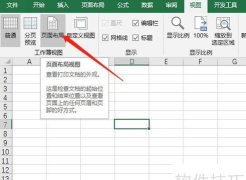
第三步,切换到页面顶部的选项卡,点击功能,从中选择工具。
第四步,在工作表中任意位置绘制一个矩形,随后进入选项卡,点击,选择无轮廓,使矩形外观更简洁。
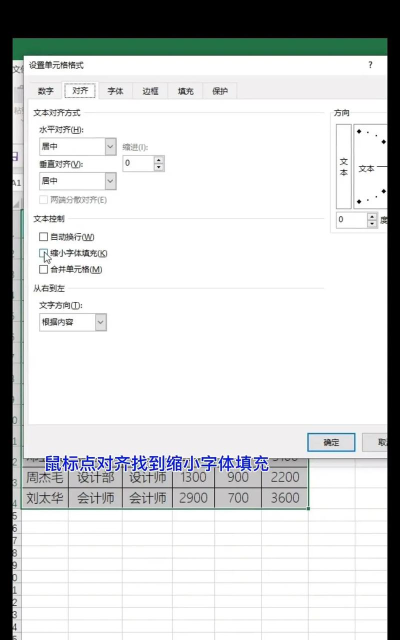
第五步,右键点击该矩形,选择,在弹窗中将高度和宽度均设为6厘米(也可根据需要设定其他数值),并在部分选择大小固定,位置随单元格而变。
第六步,将该矩形拖动至工作表左上角,与A1单元格完全对齐,然后通过拖动行线和列线,使单元格的边界与矩形四边精准贴合,从而实现精确的尺寸控制。






















