
将大型Excel表格转为图片或分页导入Word
设备:华硕Vivobook360;系统:Windows 10;软件:Microsoft Excel 2016。
打开Word,创建一个空白文档。
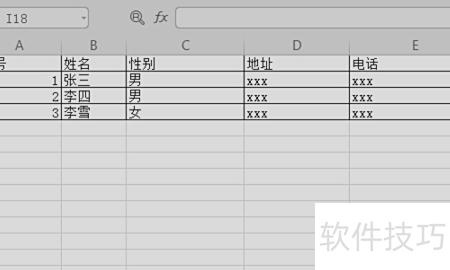
接着打开包含数据的表格文件。
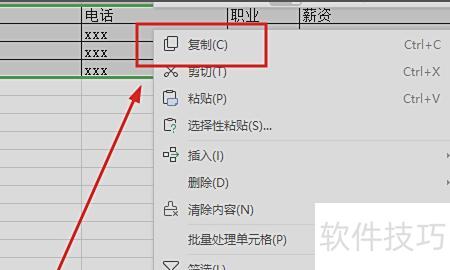
全选表格后,右键点击选择复制,或按下Ctrl+C快捷键,完成表格复制操作。
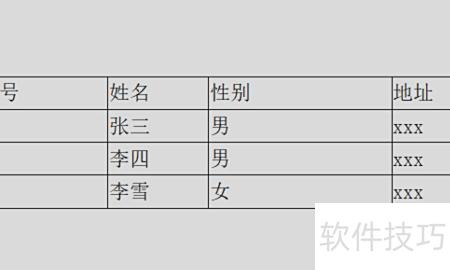
将表格粘贴至Word文档后,因尺寸过大,无法完整显示在页面中。
将鼠标悬停于表格,左上角显现十字图标后点击即可。
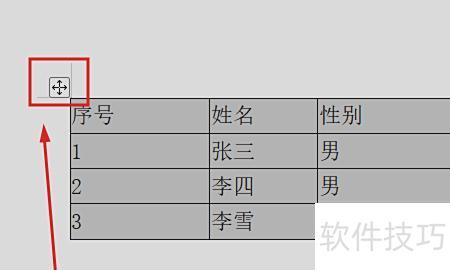
点击后表格全选,右键单击选择表格属性。
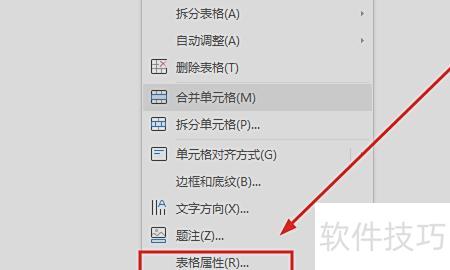
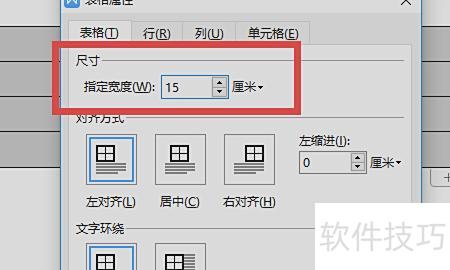
将表格属性中的宽度设为15厘米左右,调小后点击确定即可。
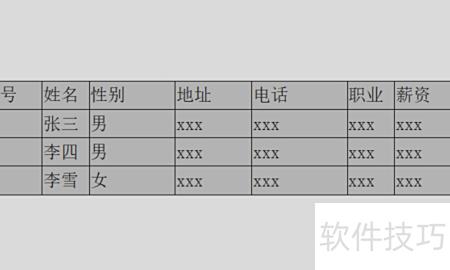
表格将缩小显示,不再超出文档边界。
在Windows XP中的设置步骤如下:
在桌面空白处右键单击,选择快捷菜单中的属性选项。
弹出显示属性窗口,切换至外观选项卡,点击高级按钮。
在高级外观窗口中,点击项目下拉菜单,选择滚动条选项。
右侧大小文本框默认值为16,可点击微调按钮适当增大,或直接输入较大数值如19。注意数值不宜过大,以免影响滚动条美观。设置完成后,点击确定按钮即可。
另外:
调整Excel工作表标签的字体大小
Excel所用字体均由操作系统提供,尽管Office安装时可选额外字体,但要更改工作表标签字体,仍需调整Windows系统的相关设置。
在Windows控制面板中,打开显示设置,切换至外观选项卡,点击高级,在列表中选择滚动条,通过修改大小数值,即可调整Excel工作表标签的字体大小。
在当前使用的中文版Windows系统中,字体选项卡呈灰色,无法进行设置。因此,在中文版Windows下的Excel中,工作表标签的字体无法更改。
工具→选项→常规→标准字体,调整字号数值即可修改每行前序号大小。






















