
在制作演示文稿时,如何为幻灯片添加生动的线条动画效果?这是一个常见且实用的需求。通过合理的操作步骤,可以轻松实现线条逐步绘制或轨迹呈现的动画效果,增强视觉表现力。下面将详细介绍在PPT中创建线条动画的具体方法。
首先,打开电脑上的PowerPoint软件,并新建一个空白演示文稿。为了更精准地进行对象对齐和布局设计,建议提前设置好参考辅助线。点击顶部菜单栏中的视图选项,然后选择网格和参考线。在弹出的设置窗口中,勾选屏幕上显示绘图参考线、形状对齐时显示智能向导以及对象随参考线移动等选项,最后点击确定。这样,屏幕上就会出现可拖动的参考线,便于后续精确排版与定位。
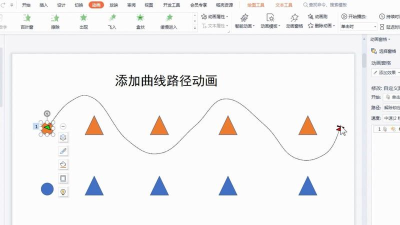
接下来进入动画制作的核心环节。第一步是插入线条。在菜单栏中点击插入,选择形状,然后从下拉列表中选取直线工具。按住Shift键(可保证线条水平、垂直或呈45度角),在幻灯片上绘制所需线条。绘制完成后,可根据需要调整线条的颜色、粗细和样式。
第二步是对线条的端点进行编辑。虽然直线本身无法直接调节端点位置,但如果使用的是自由曲线或多段线,则可通过选中线条后拖动其控制点来微调路径形态,确保线条走向符合预期。
第三步是设计运动轨迹。若希望动画模拟手绘效果,可预先规划好线条延伸的方向与范围。借助之前设置的参考线,能够帮助准确对齐起始点和终点,使动画更加整齐有序。
第四步是设置线条的初始状态。通常为了让动画从无到有逐步展现,需先将线条设置为不可见或隐藏状态。这一步虽非必须,但在复杂动画中有利于提升播放逻辑的清晰度。
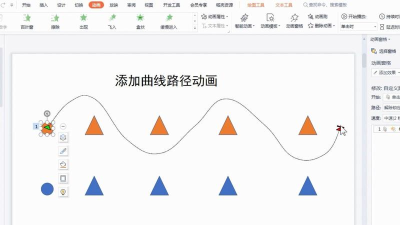
第五步是添加擦除动画效果。选中已绘制好的线条,切换至动画选项卡,在动画库中选择擦除效果。该效果能模拟线条由一端向另一端逐渐显现的过程。随后可在效果选项中设定方向,如从左到右、从下到上等,以匹配实际需求。
第六步是让运动轨迹可见。在动画窗格中,可预览动画播放效果。若需配合其他元素同步展示,还可进一步调整动画的触发方式、持续时间和延迟时间,实现更丰富的动态呈现。
此外,在幻灯片放映过程中,掌握一些常用快捷键有助于更好地控制演示节奏。例如:使用N、Enter、空格键或右箭头进入下一页;P或左箭头返回上一页;B键切换黑屏,W键切换白屏;Esc键退出放映模式;Ctrl+P可将鼠标指针变为画笔以便标注重点;Shift+F10可呼出右键菜单;Tab键用于跳转至下一个超链接。
通过上述步骤,即可完成一个完整的线条动画制作流程。无论是用于流程图演示、路径引导还是创意表达,这种动画形式都能显著提升PPT的专业性与吸引力。只需细心操作、合理布局,便能让静态画面焕发动态魅力。






















