
一、简介
Word是功能丰富的文档处理工具,除基本编辑与排版外,还支持文档合并与拆分。本文将详细介绍在Word中实现文档合并与拆分的具体操作步骤,帮助用户高效管理多个文档内容。
二、合并文档
合并文档是将多个独立文件整合为一个,便于统一管理与查阅。具体操作步骤如下:
启动Word程序,进入文件菜单,选取打开,浏览并选中首个需合并的文档,确认打开;亦可直接双击文档文件开启。
在首个文档中,点击插入菜单,选择对象,再点击文档按钮。
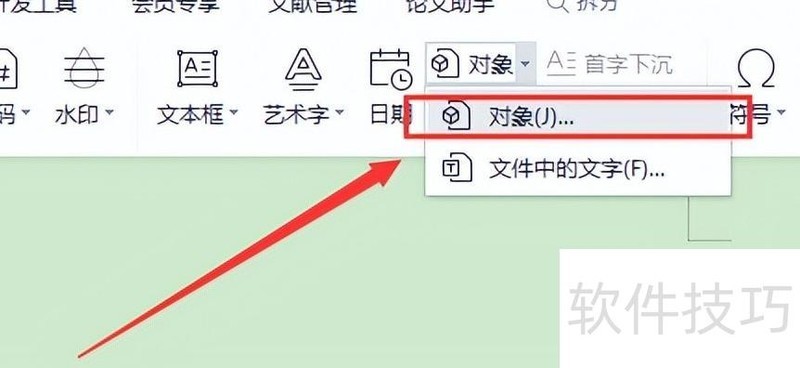
在弹出的对话框中,点击浏览,选择第二个文档后,再点击插入按钮。

重复第三步,依次将所有需合并的文档插入至首个文档中。
插入完成后,可对合并的文档进行编辑与格式调整。
点击文件菜单中的另存为,输入新文件名后,点击保存即可完成文档合并与存储。
通过上述操作,多个独立文件已顺利合并为一个文档。
三、拆分文档
将大文档分割为多个小文档,便于分发与管理,具体操作步骤如下:
打开待拆分的文档文件。
在文档中定位需拆分处,将光标移至该位置。
点击插入菜单,选择分页符即可。
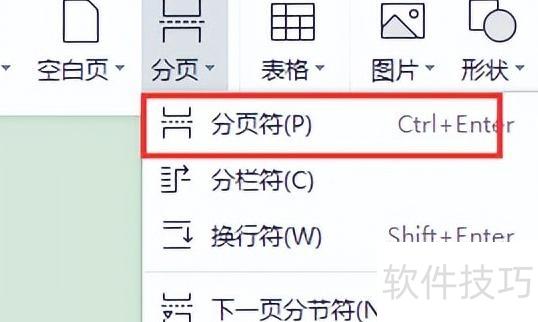
分页符前的内容相当于一个独立文档,可按需编辑和格式化。
重复第三、四步,将大文档分割为多个小文档。
拆分完成后,将各页内容分别复制到新文档中即可。
通过上述操作,大文档已被顺利分割成多个小文档。
四、注意事项
使用Word合并拆分文档时,需注意格式统一、内容完整及操作顺序。
合并文档时,插入内容按顺序排列,可依需求调整先后位置。
分页符的位置决定拆分后各小文档的起始点。
合并或拆分文档后,可依需求进行编辑与格式调整。
五、结论
Word的文档合并与拆分功能十分实用,有助于高效管理文件。本文详细讲解了具体操作步骤,帮助读者掌握相关技巧。希望通过这些方法能为您的文档处理带来便利,提升工作效率。感谢您的阅读,期待对您有所助益。






















