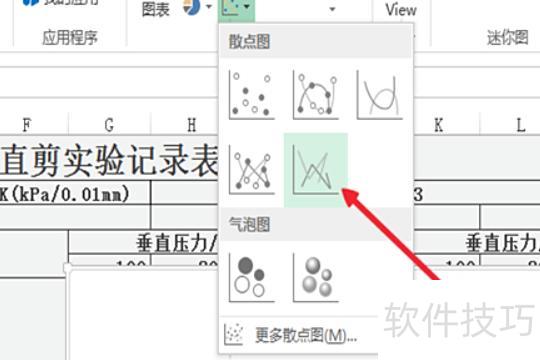
打开需制图的Excel数据,点击插入,选择带折线的散点图类型,插入一个空白图表。
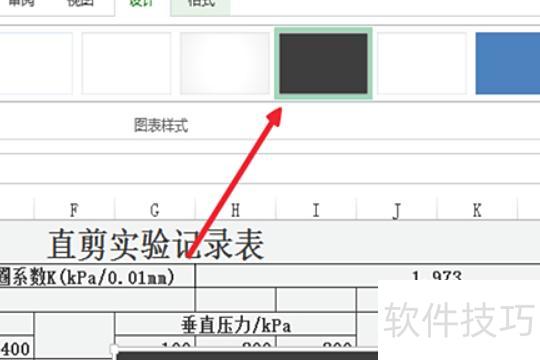
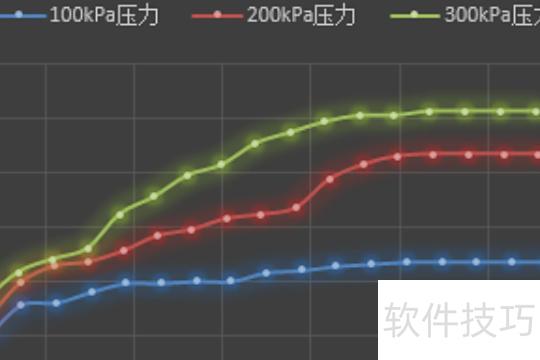
为增强图表的醒目性与直观感,此处将其背景设为黑色,设计时亦可自定义图表样式。
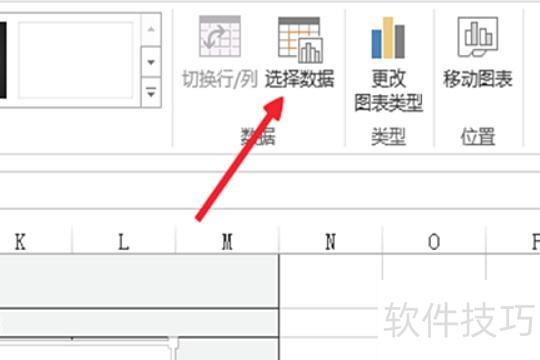
选择数据选项,添加所需数据。
在数据源选择窗口中,点击添加按钮,选取所需的X轴和Y轴数据。
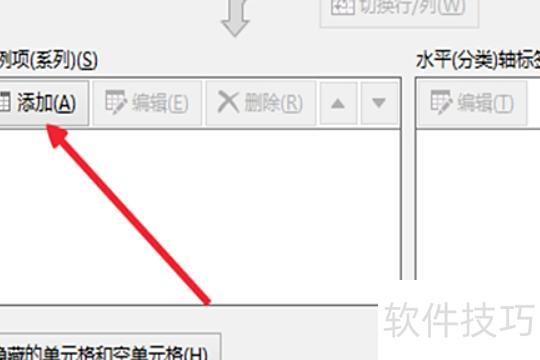
编辑数据系列时,先修改曲线名称,再选取X轴数据源,点击X轴选择区域前的小方框进行设置。
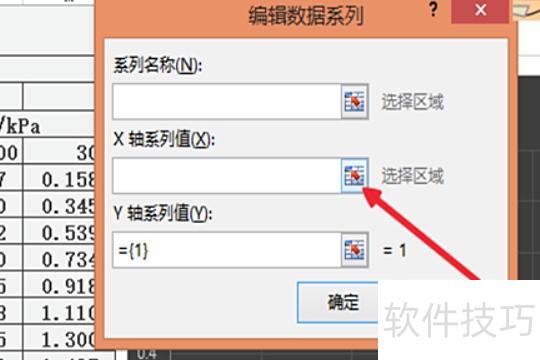
对话框变成小矩形后,选择所需数据源,点击矩形右侧的小方框,即可完成X轴数据的选取。
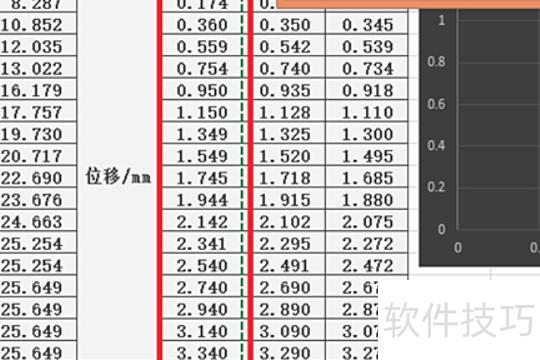
Y轴选择与X轴相同。
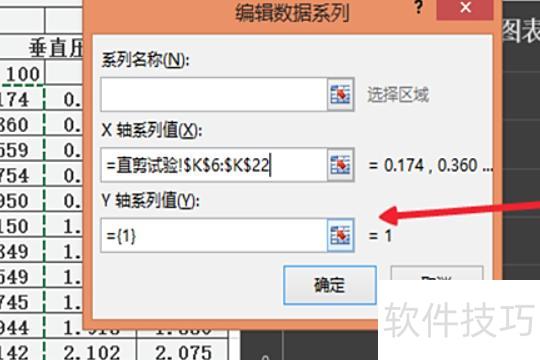
再次点击添加,按需继续添加曲线。
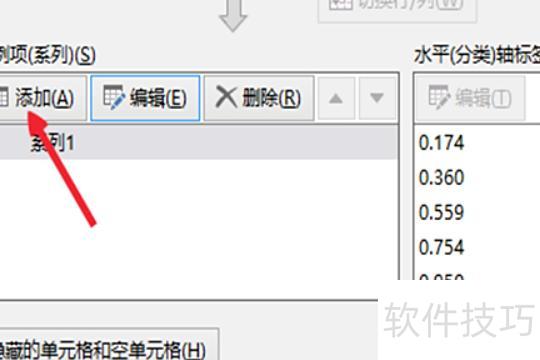
添加三次后,三条曲线均显示完成。
打开Excel,以图中数据为例绘制XY散点图。点击插入菜单,选择散点图下拉箭头,然后点击仅带数据标记的散点图即可完成图表创建。
在Excel中用折线图或带平滑线的散点图绘制数据,点击图表右上角加号,勾选趋势线,右键左侧三角标志,选择更多选项进行设置。
打开Excel,分别输入数量和质量两列数据,选中这两组数值后,点击插入图表,选择所有图表类型。在弹出的对话框中,找到XY散点图并选用第一种样式,确认即可生成所需散点图。
只需一组X数据和两组Y数据即可生成图表。选择数据后,点击菜单栏的插入→图表,选择XY散点图中的平滑线散点图,按提示完成操作。
打开Excel,选中数据区域,点击插入选项卡中的推荐的图表按钮,选择散点图类型生成图表。
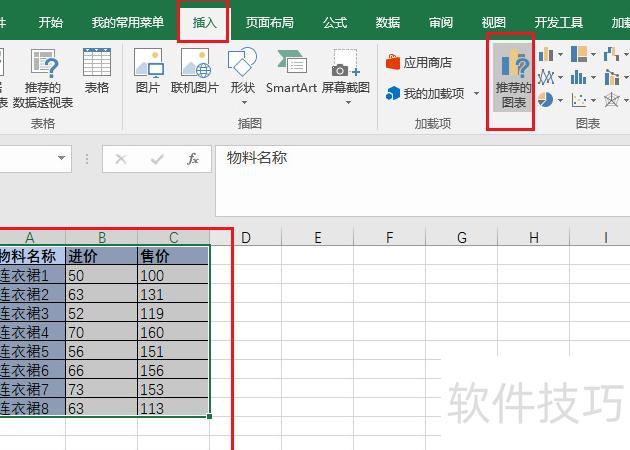
点击所有图表,选择XY散点图,右侧将展示多种样式,挑选心仪的一种,确认即可。
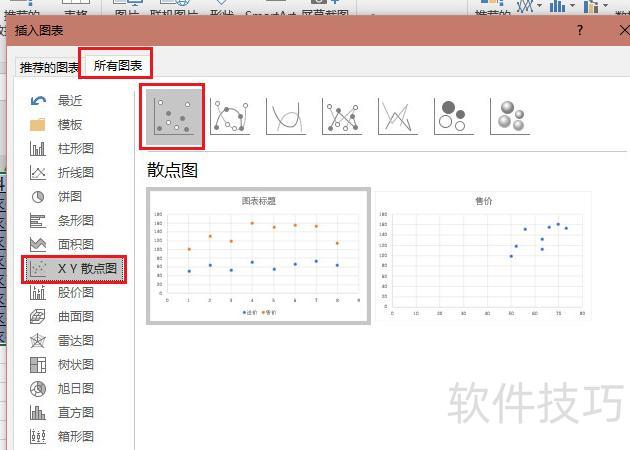
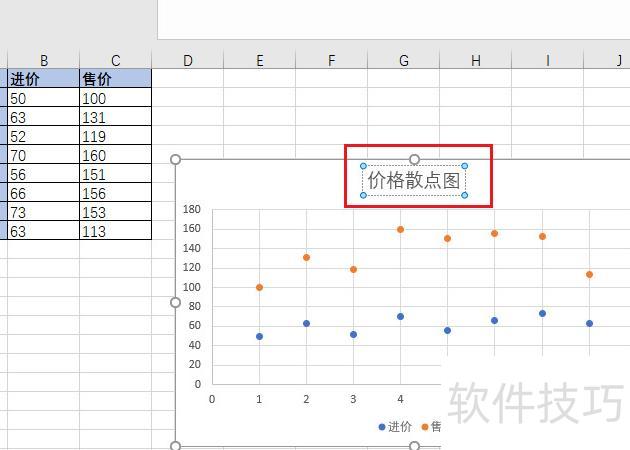
点击图表标题,输入所需名称。
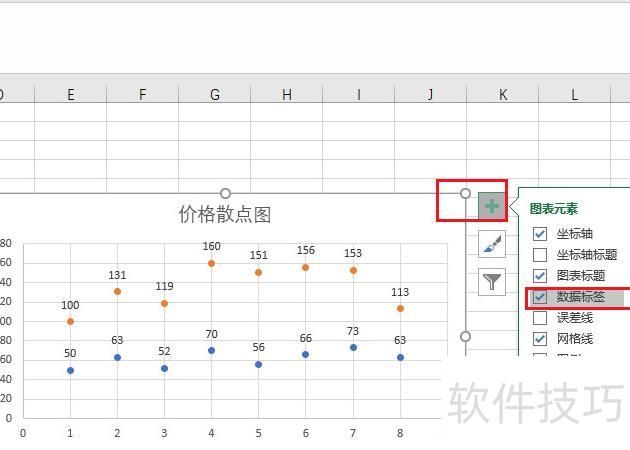
在图表空白处点击选中图表,单击右上角+号,勾选数据标签,即可在每个散点上显示对应数值。
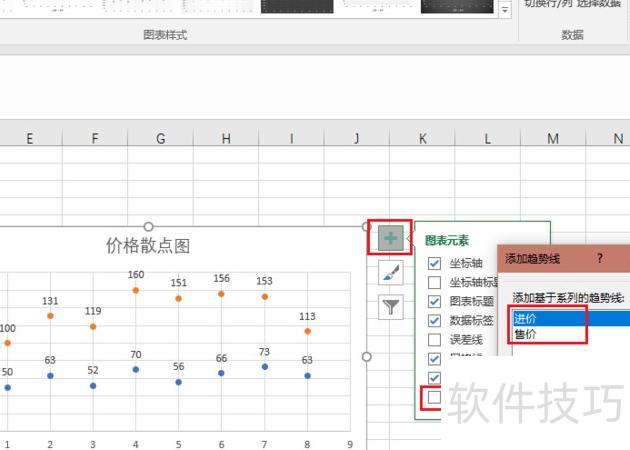
同样,点击趋势线即可添加趋势线。
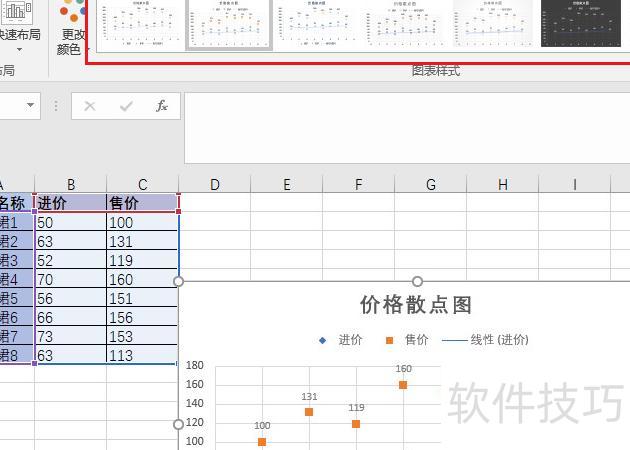
双击图表空白处进入散点图设置,上方将显示多种样式,选择合适的一种即可美化图表。
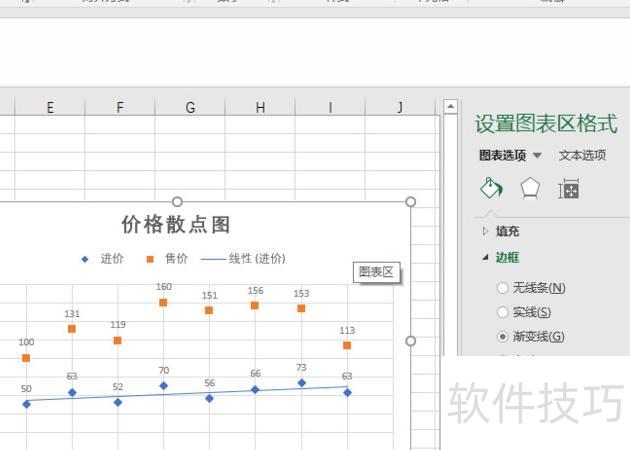
在图表空白处单击,右键选择设置图表区格式,可进行美化与显示设置。