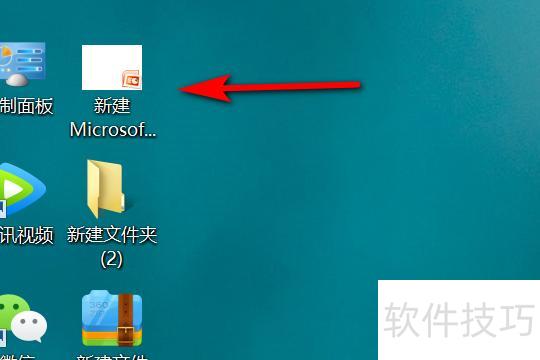
在电脑桌面找到目标PPT文件,双击打开即可开始编辑或查看。
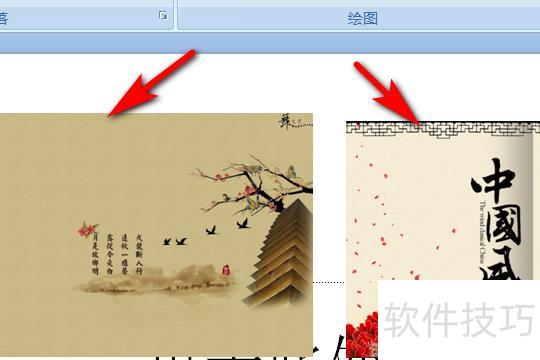
进入PPT文档后,选中两张图片中需要先显示的那张。

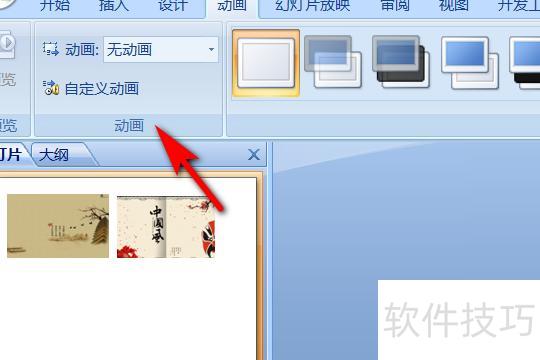
点击工具栏中的动画选项。
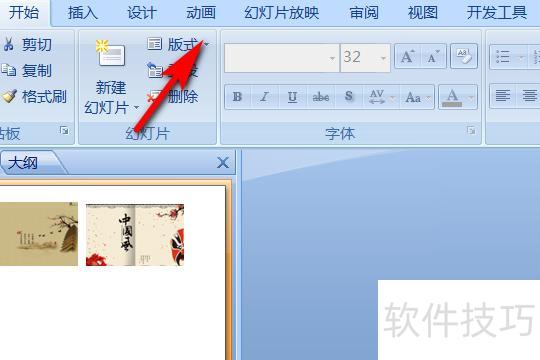
点击动画选项,进入目录后选择自定义动画并点击。
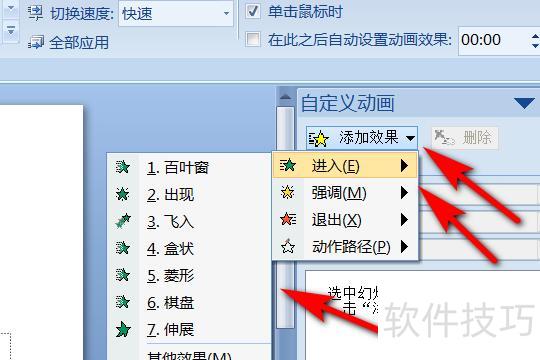
在右侧自定义动画中点击添加效果-进入,选择一种进入动画即可。
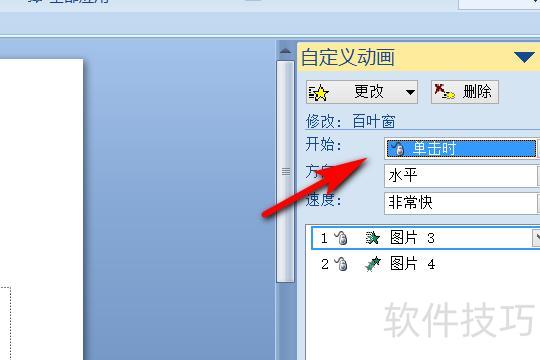
用相同方式处理其他图片,完成后选中动作,于开始选项中设为单击触发即可。
PPT中实现图片逐张显示的方法如下:
设备:机械革命S3 Pro笔记本,系统Windows10,软件PowerPoint 2010。
打开PPT文件,进入编辑界面,依次插入所需图片。

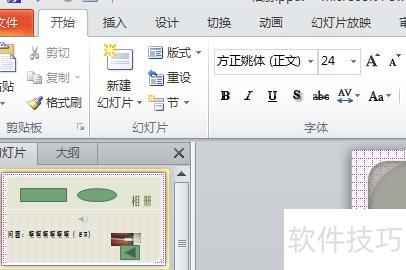
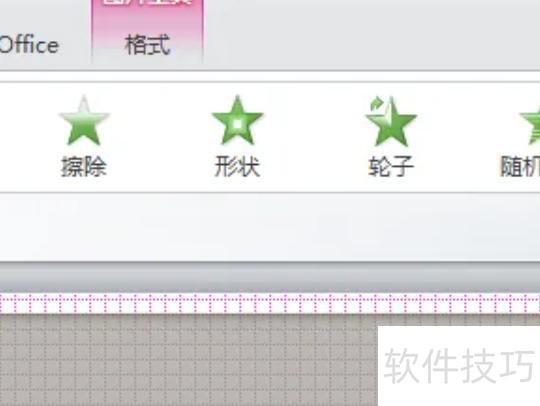
选择首张显示的图片,点击动画按钮,挑选一个喜欢的动画效果。
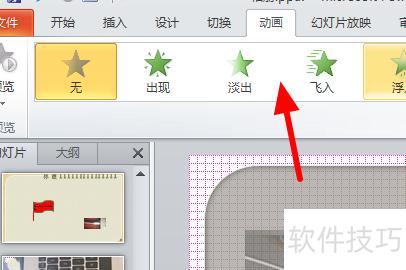
接着选中第二张图片,添加动画并设置所需效果,其余图片依同样步骤操作即可。
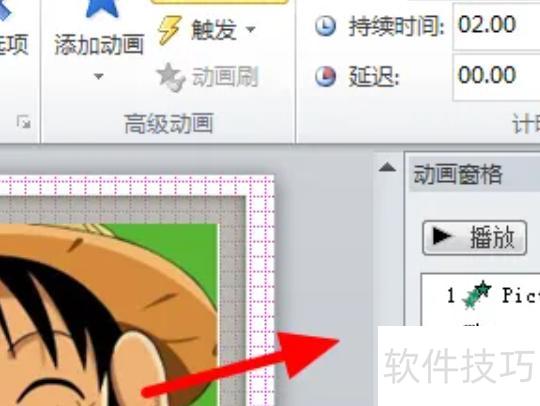
设置完成后,打开动画窗格即可查看图片的播放顺序。

设置完成后,打开动画窗格即可查看图片的播放顺序。
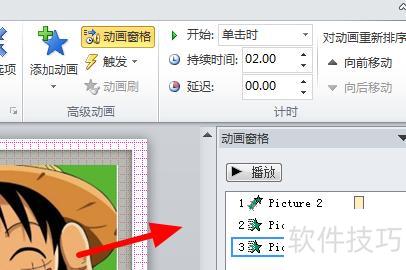
设置PPT动画,让图片逐张显示的操作方法如下:
操作环境:联想小新电脑,Windows 10系统,PPT 10.2软件。
打开需编辑的PPT文件,进入幻灯片编辑界面。
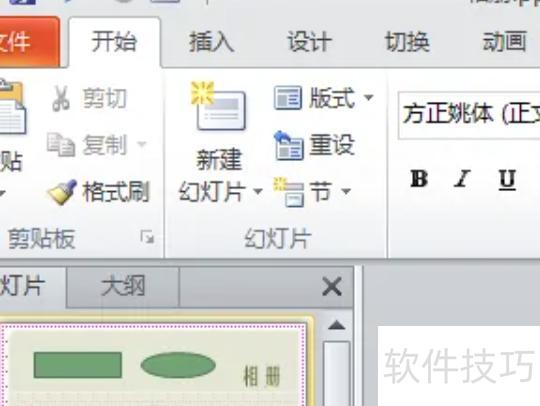
选中首张图片,点击动画功能,设置所需的动画效果即可。
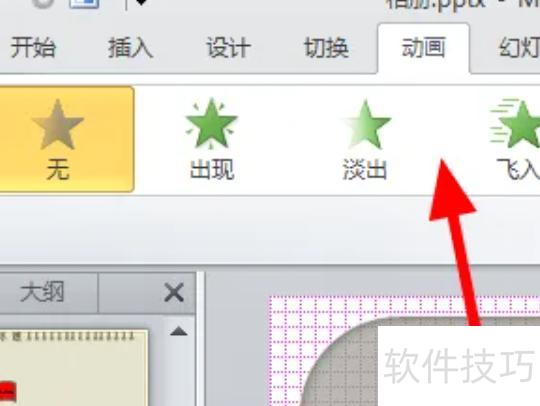
选中第二张图片,添加所需动画效果,其余图片依次重复此操作即可。

打开动画窗格,即可查看图片的播放顺序。
按F5开始放映,点击鼠标左键可逐张显示图片。