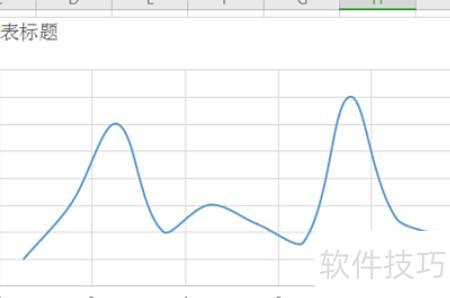
利用Excel绘制标准曲线来计算样品浓度的方法。
如下参考:
首先启动Excel,将获取的数据分别录入y列和x列,设置文本格式为常规,单元格格式分别为三位小数和一位小数,所示。
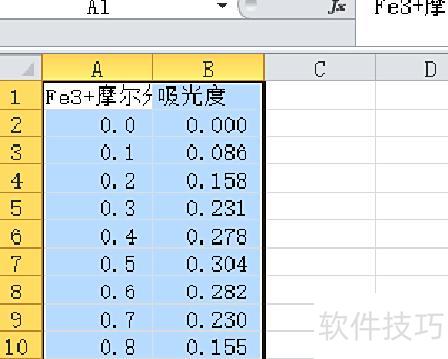
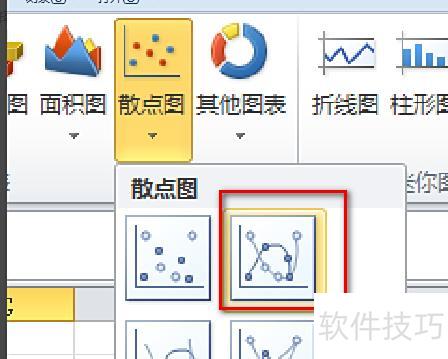
接下来,用鼠标选中全部数据区域,依次点击插入选项卡——图表——选择带数据标签的散点图,所示。
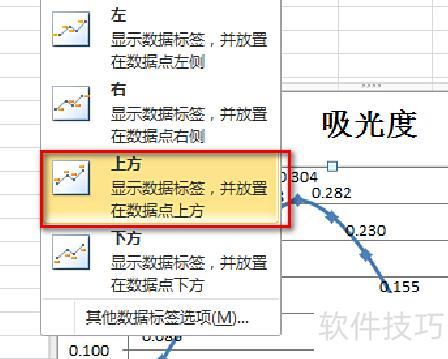
3. 接着依次点击图表工具顶部的布局选项卡,选择添加数据标签,然后点击之上,操作所示。
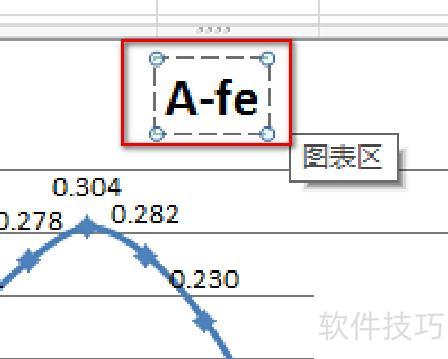
4. 接着修改图表的横纵坐标标题,所示。
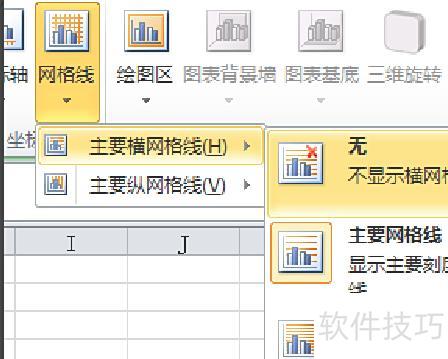
5. 接着删除网格线,所示。
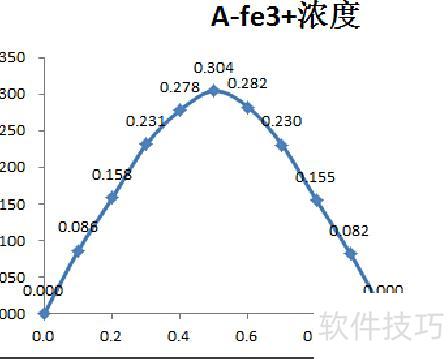
最终得到样品浓度结果,所示,全部流程顺利完成。
本视频演示设备为Surface Go 2,系统为Windows 10,软件版本为WPS 2026。
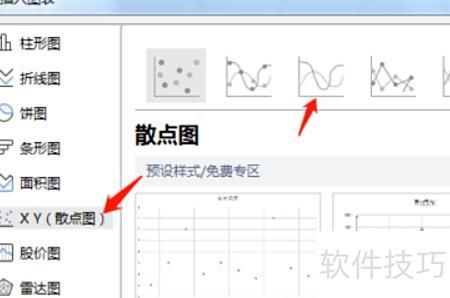
打开Excel表格,点击插入,选择全部图表,在左侧选项栏中点击XY(散点图)即可。
选中后,点击第二个带平滑线和数据标记的散点图,选择心仪样式,再点击插入。
这样就能轻松制作出相应的Excel曲线图,操作简单易懂,看一遍就会,赶快动手试试吧。
用Excel制作标准曲线的方法如下
使用惠普战66笔记本,Windows 11系统,WPS表格2026进行操作。
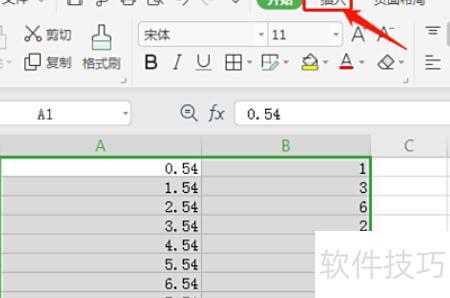
打开WPS表格,在空白文档中输入用于制作标准曲线的数据。
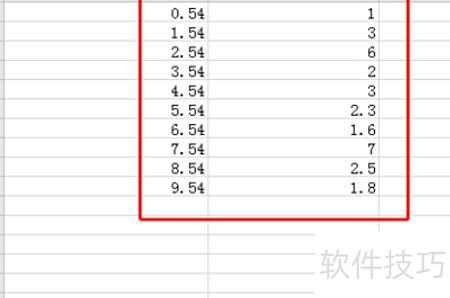
输入数据后全选内容,接着在工具栏中点击插入选项。

点击全部图表查看所有类型,因需制作标准曲线图,故选择散点图。
选择后,图表将直接显示在Excel文档中。