如今Excel应用日益广泛,加减乘除操作也愈发常见。然而,部分用户尚不熟悉除法的使用方法。接下来,本文将详细介绍Excel中除法的具体操作步骤,助您轻松掌握。
步骤
打开一个包含数据的Excel文件,所示。
选择用于显示结果的单元格,所示。
选中单元格后,点击等号键。
点击需参与相除的数据,按图示先选第一个数据。
接着在键盘上输入斜杠符号/,所示。
然后点击第二个数据,所示。
按下键盘上的回车键即可得到结果。
需注意,无论数据多少,只需添加/即可延续,如同在试卷上书写算式一般。
Excel中除法用/表示,输入公式时直接使用即可。
打开示例工作簿,在结果列输入运算值。
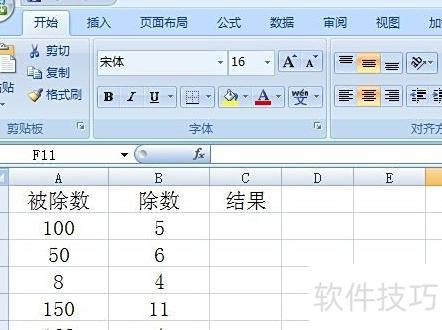
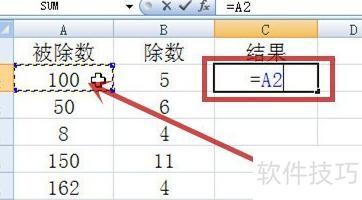
在C2单元格中先输入等号=,然后点击代表被除数100的单元格(红色箭头指向处)。
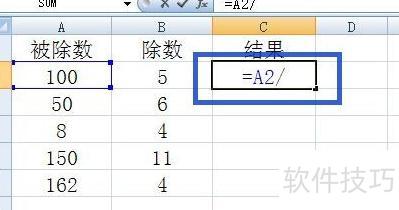
在键盘输入除号/(红框处),这是许多人易混淆之处,此时单元格公式将变为蓝框内所示内容。
点击红色箭头指向的除数5,然后按下键盘回车键。

5对应100÷5的结果为20,中红色箭头所示。
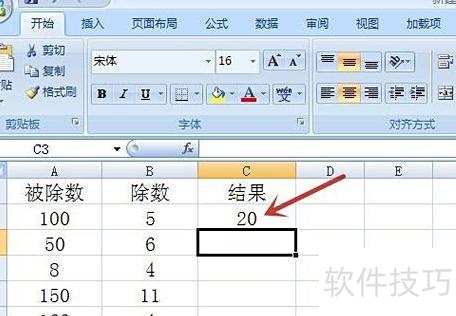
6. 对其他需计算的数据,点击C2单元格,将鼠标移至其右下角,待出现十字标记(中红箭头所示)即可。
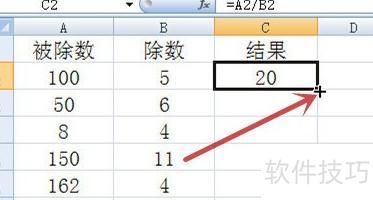
对准十字标记,按住左键向下拖动。
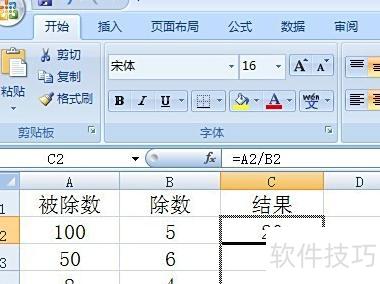
将内容拖至目标位置后松开鼠标左键,系统即完成所有数据计算。
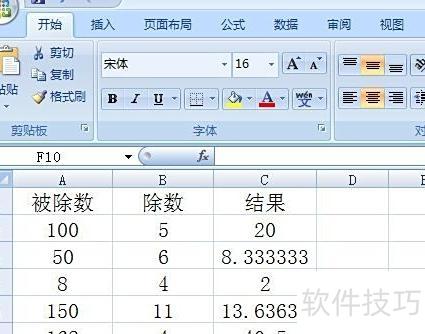
在EXCEL中,直接用/进行除法运算,输入公式即可完成操作。
新建表格。

打开表格,在A列中输入一列数据。
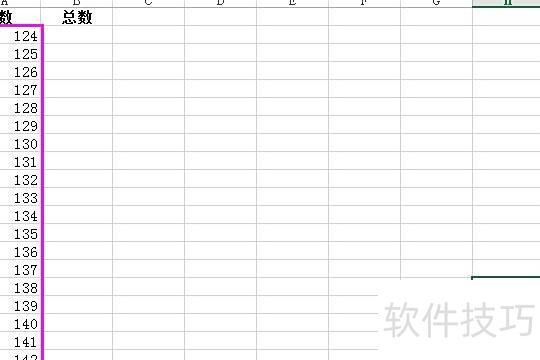
先在B列输入一个数据。
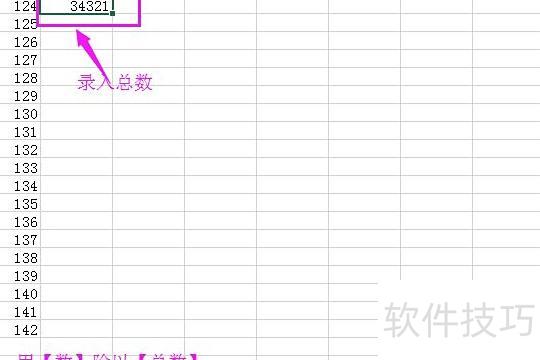
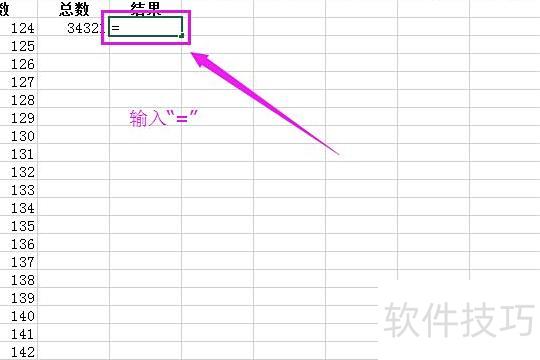
由于数据位于第二行,需在C列第二行输入=,具体所示。
点击A列第二行的124,结果列将显示相应效果,所示。
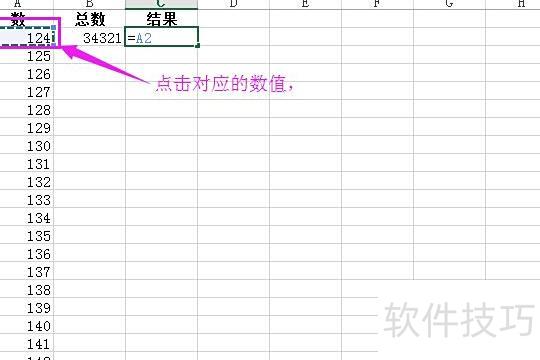
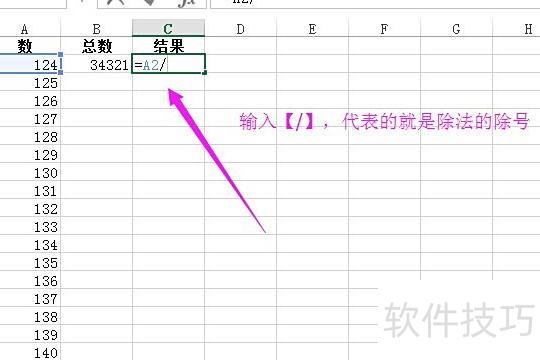
在C列输入英文斜杠/,即代表除号(÷)的运算符号。
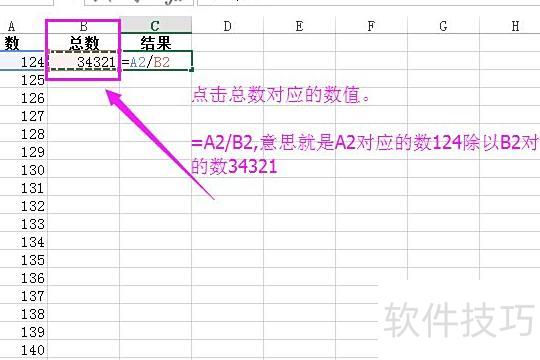
输入除号后,点击B列第二行的数据(34321),结果列将显示公式A2/B2,表示124除以34321。
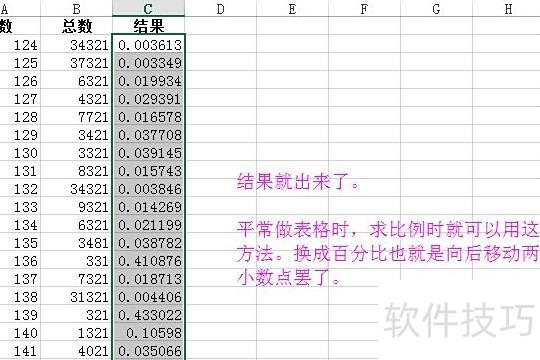
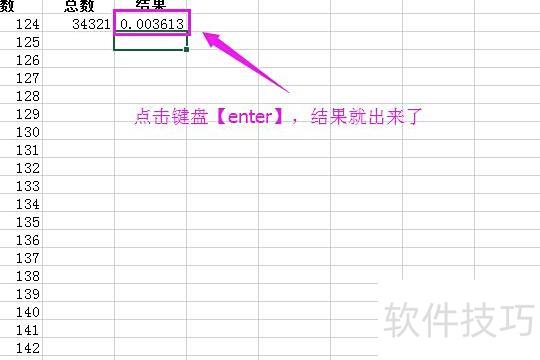
按下键,即可得出首个商值,所示。随后可快速计算出C列其余各单元格的商。
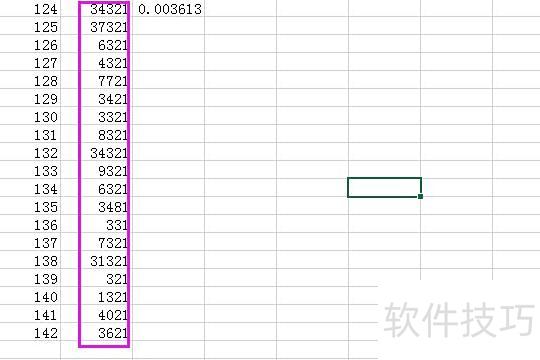
将B列数据补充完整
点击C列首个结果,将鼠标移至处,按住向下拖动即可。
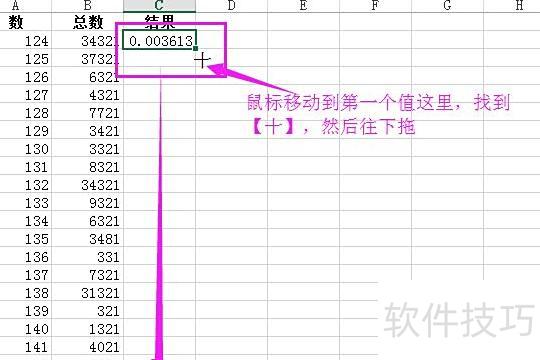
最终结果所示,计算完成。