
用排序工具处理。
2、使用方法。
(1)一般排序
点击Excel数据菜单中的排序功能。
选中包含排序关键字的列或行的第一个单元格,点击Excel数据菜单中的排序命令,随后点击选项按钮。在弹出的排序选项对话框中,于方法区域选择所需的排序方式,并根据数据布局选择按行排序或按列排序,确认后返回主排序界面。若数据区域包含标题行,需勾选有标题行选项,否则不选。接着,在主要关键字下拉菜单中选择姓名作为排序依据,并设定排序顺序为升序或降序。设置完成后点击确定,系统将自动按照所选条件对整个数据区域进行重新排列,确保信息按指定规则整齐呈现。
(2)自定义排序
首先,点击Excel中工具菜单下的选项命令,打开选项对话框,并切换到自定义序列选项卡。在左侧的自定义序列列表中选择新序列,此时右侧的输入序列文本框将激活,光标开始闪烁,您可在此输入所需序列。输入时,各序列项之间需用英文逗号分隔,或每输入一项后按回车键换行。若所需序列已存在于工作表中,可直接选中包含序列的单元格区域,然后点击导入按钮,系统会自动将所选内容填入输入序列框中。无论采用手动输入还是导入方式,完成序列输入后,只需点击添加按钮,该序列便会保存至自定义序列列表中,供后续快速调用和使用。
在排序选项对话框中,从自定义排序次序下拉菜单选择先前设定的规则,其余设置不变。返回排序对话框后,按需选取升序或降序,点击确定即可实现数据的自定义排序。
打开Excel表格,选中需排序区域,点击编辑栏排序按钮,选择自定义排序并确认,相同内容将自动归类排列。
设备:微软Surface Book 2,系统:Windows 11专业版21H2,软件:WPS Office 11.1.0
1、选定排序区域
打开Excel文件,选中需要排序的数据区域。

2、点击排序
在表格编辑栏点击排序下拉按钮,选择自定义排序选项。

3、点击确定
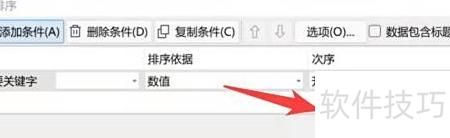
在自定义排序中选择主关键字、数值及升序,确认即可。
4、完成排序
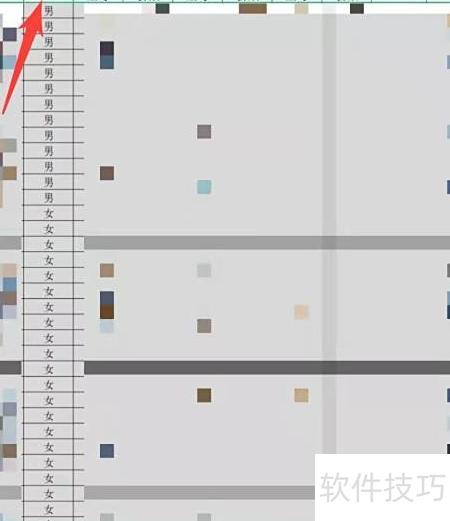
点击确认后,指定列中相同内容将自动归类排序。
在Excel中,先点击需排序列的任意单元格,然后在数据菜单中选择排序命令,打开排序对话框进行设置。
打开Excel表格,点击数据中的排序,选择姓名作为主要关键字,点击选项,在弹出的排序选项中选择笔划排序,最后确认即可完成设置。
选中需排序区域,点击排序和筛选,选择自定义排序,在选项中设定按笔划或字母顺序排列,确认后即可完成姓名排序。
选中包含姓名及相关信息的单元格区域(如蓝色部分所示),确保排序时数据同步变动,然后在Excel中选择按姓氏排序功能,完成排序操作。
大家都被排序问题难住了,其实用VLOOKUP函数的单值提取特性即可轻松解决。在C1单元格输入公式=VLOOKUP(A1,A:B,2,0),然后向下填充公式即可完成。
打开需排序的Excel文件,选中目标列。进入开始选项卡,点击编辑组中的排序和筛选,选择升序。弹出提示框后,勾选扩展选定区域,最后点击排序确认操作即可完成数据排序。






















