
按步骤操作即可完成
复制品名列并去除重复项。
选中Q1至Q4区域,进入公式选项卡,在定义的名称组中点击根据所选内容创建,仅勾选首行,确认后即可生成名为品名的名称。
选中F2单元格,点击数据选项卡中的数据验证,将允许设为序列,来源输入=品名,即可生成品名下拉菜单。
选择G2单元格并设置数据验证,在允许条件中选择序列,然后输入公式=OFFSET(INDIRECT(B&MATCH(F2,B:B,0),1),,1,COUNTIF($B:$B,F2),),确认后即可完成二级下拉菜单的设置。
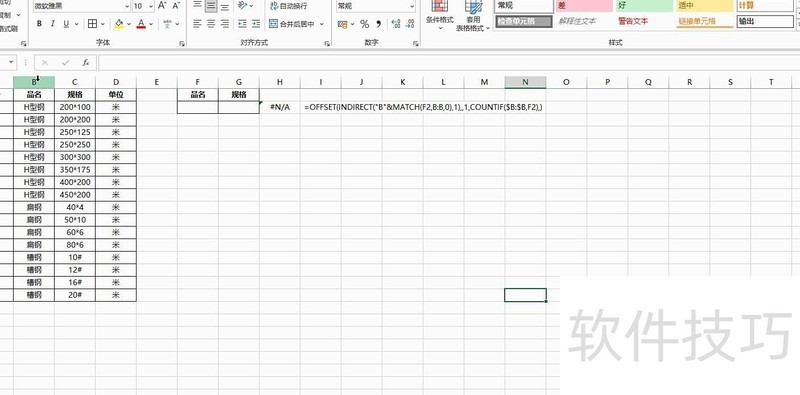
点开大图看过程
通过MATCH函数定位品名首次出现的行位置,再结合OFFSET函数以此位置为起点,按COUNTIF统计的该品名总数量动态生成指定行数的数据区域,从而实现菜单选项的自动引用与扩展。
在Excel中,通过数据菜单进行数据验证操作。
使用华硕VivoBook15x笔记本,搭载Windows 10系统,运行Excel 2026进行数据处理与分析。
在Excel中选中需添加下拉菜单的单元格。
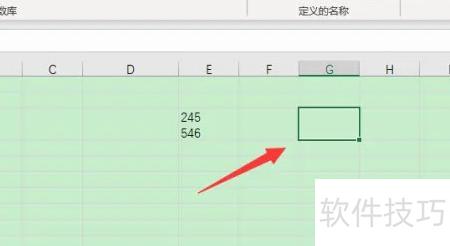
在菜单栏中选择数据选项。
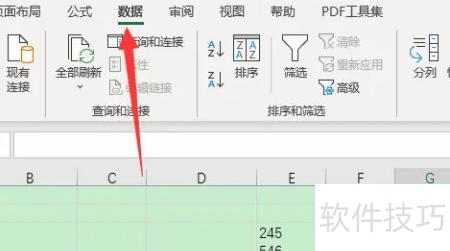
打开数据菜单,找到选项并点击,随后在弹出的界面中再次选择,即可进入设置窗口进行相关配置。
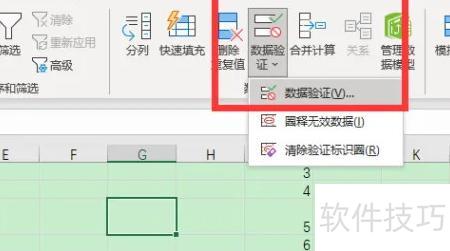
数据验证功能介绍
经确认,该功能位于Excel 2013及以上版本的数据选项卡中数据工具组内,而在Excel 2013之前版本中称为数据有效性。
在Excel中输入数据时,若存在大量重复内容,可对特定字段设置数据验证以规范录入。
例如,某工作表首列为任务名称,第二列为执行人员,第三列为人员性别。由于执行者仅为少数几人轮流承担任务,性别信息也仅有男、女两种且重复出现。针对此类重复性数据,可通过设置Excel数据有效性,创建下拉列表,限制输入内容,从而减少重复录入,提高效率,同时避免输入错误,确保数据准确规范。






















