
本视频所使用的演示设备为戴尔成就5890,操作系统为Windows 10家庭版,软件版本为PowerPoint 2026。
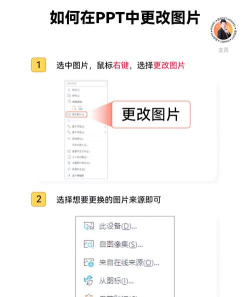
接下来,若要更改图片的显示形状,可采用两种方法。第一种方法:选中已插入的图片,切换至上方的选项卡,在组中选择系统预设的某一形状模板,图片将自动套用该形状,实现快速变形。
第二种方法更为灵活。返回选项卡,在工具组中点击形状,从中选取所需图形(如圆形、三角形或多边形等),在幻灯片上按需拖动鼠标绘制出相应大小和位置的形状。随后,将原图片调整至该形状的下方,确保图片关键部分与形状对齐。接着选中图片,点击裁剪功能,根据绘制的形状对图片进行裁剪,完成后将其另存至桌面,并删除PPT中原有的图片。
之后,选中之前绘制的形状,打开右侧的属性面板,进入形状选项下的填充与线条设置。在图片或纹理填充选项中,点击本地文件,从电脑中选择刚才保存的裁剪图片并确认插入。此时,图片将完美填充至所绘形状内,呈现自定义外观。
如需去除形状的边框线,可在中选择形状轮廓,然后点击无轮廓即可消除边框,使整体视觉效果更加自然流畅。
本期内容到此结束,感谢您的观看。






















