
操作方法如下:
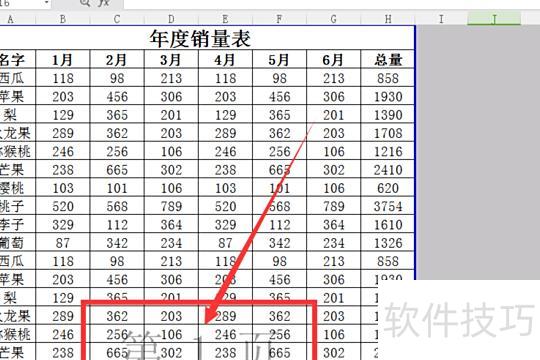
打开表格并设置所需内容,进入分页预览模式。
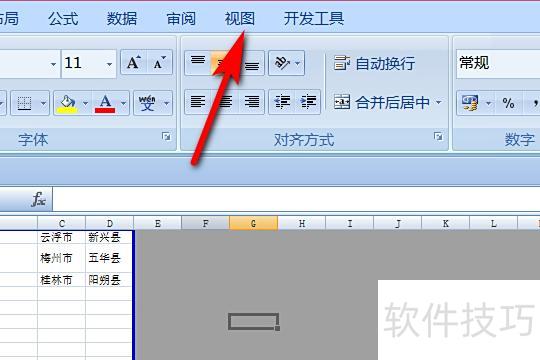
进入视图选项,于表格工具栏中选择该功能,在下拉菜单内找到并点击普通视图即可。
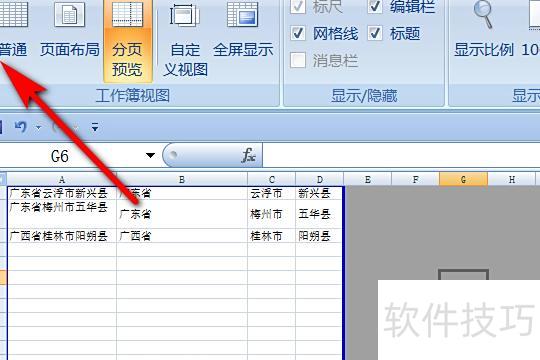
进入普通视图选项,找到并点击普通视图即可。
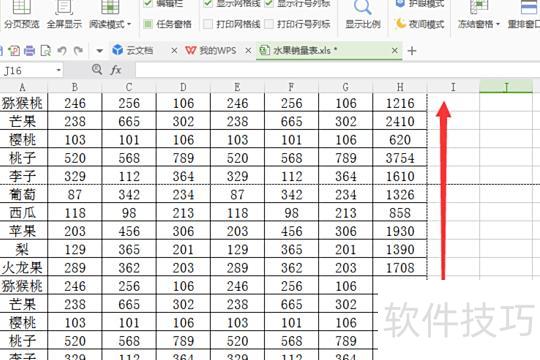
取消成功,切换至普通查看模式即可完成操作。
基本介绍
Excel是微软Office办公软件中的电子表格工具,主要用于创建和管理工作簿,即多个电子表格的集合。通过Excel,用户可以对数据进行录入、整理与分析,并据此制定更科学的业务决策。它支持数据追踪、建立数据分析模型、编写公式实现自动计算,并提供多种数据透视功能,帮助深入挖掘信息。此外,Excel还具备强大的图表功能,可将数据以柱状图、折线图、饼图等专业美观的形式直观呈现。无论是财务统计、项目管理还是日常数据处理,Excel都能显著提升工作效率。简而言之,Excel是一款高效、实用的数据处理与分析办公软件。
Excel提供丰富的公式与函数,可灵活选用。通过Microsoft Excel,用户能进行数据计算、信息分析,有效管理表格或网页中的数据列表,并制作各类图表,直观展示数据。其强大功能极大提升了数据处理效率,为用户带来便捷操作体验,广泛应用于各类数据管理场景。
Excel中进入全屏视图的操作方法
方法一:使用快捷键
在Excel中按下Alt+V+U可迅速进入全屏视图模式。
方法二:将全屏视图命令添加到快速访问工具栏
点击快速访问工具栏右侧的下拉箭头,选择其他命令,弹出Excel选项对话框。在左侧上方的下拉菜单中选中不在功能区中的命令,然后拖动滚动条找到切换全屏视图命令,点击添加按钮将其加入右侧区域,最后单击确定即可完成操作,实现将该命令添加至快速访问工具栏的功能。
点击图中圆圈内的按钮即可切换全屏模式。
退出全屏模式可按ESC键,或右键点击任意单元格,从菜单中选择关闭全屏显示即可。
在Excel 2013中,可通过隐藏功能区实现类似全屏显示的效果,操作简便。只需点击窗口右上角的功能区显示选项按钮,选择自动隐藏功能区,功能区便会自动收起,扩大工作区显示空间,提升查看与编辑体验。
与全屏模式不同,此显示模式下编辑栏保持可见。要使用功能区命令,只需将鼠标移至Excel窗口顶部,顶部区域会变色,单击该区域即可显示功能区。按ESC键或点击任意单元格,功能区便会再次隐藏。
选择功能区显示选项→显示选项卡可隐藏功能区,此时仅保留快速访问工具栏、选项卡和编辑栏的显示。
打开Excel时页面显示为分页预览,但实际工作常需普通视图,该如何切换?接下来就为大家介绍具体的修改方法。
将Excel切换至普通视图的操作步骤
打开Excel文件,发现表格默认显示为分页预览模式。
点击文件菜单中的选项命令。
打开Excel选项设置框。
将分页预览改为普通视图后确认。
保存后重新打开Excel,发现已恢复为默认的普通视图状态。
Excel普通视图相关文章介绍
如何在Excel中设置和使用自定义视图功能
在Web版式视图下,可将Excel 2007表格轻松转换为Word 2007文档。
如何在Excel 2013中切换至全屏显示模式






















