
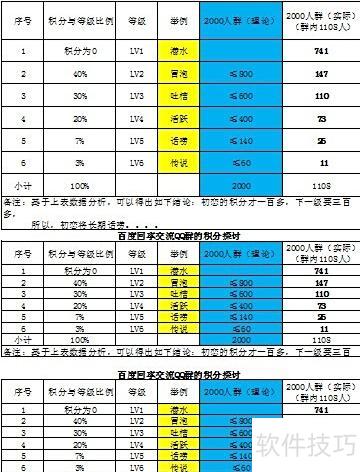
所示,打印Excel时默认无页码,需手动添加。
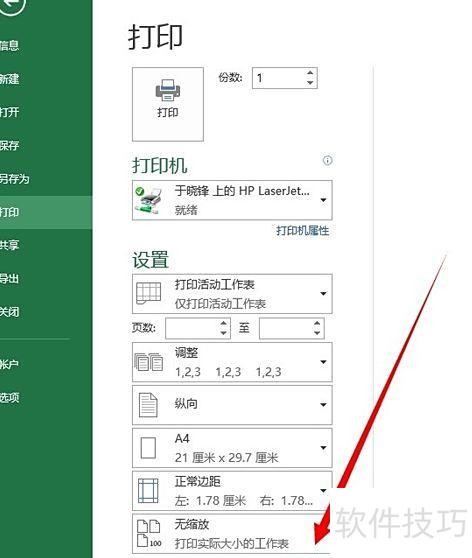
所示,进入页面设置,13版Excel用户可直接找到,低版本则在打印预览中查找。
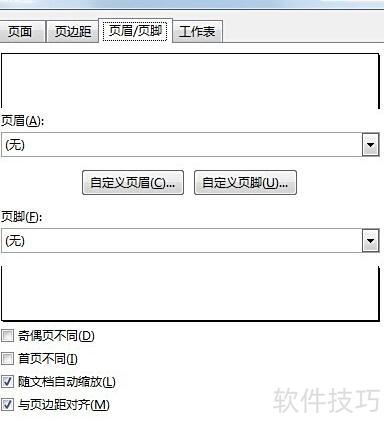
所示,可选择插入页眉或页脚。
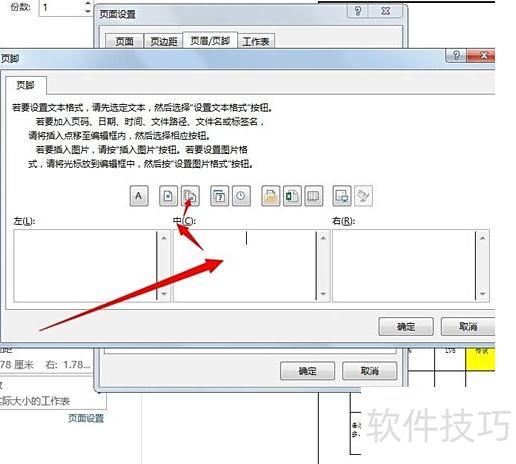
左中右三选一,需先点击选定,示例为中间位置。
按图示顺序依次插入页码和页数,分别点击操作即可。
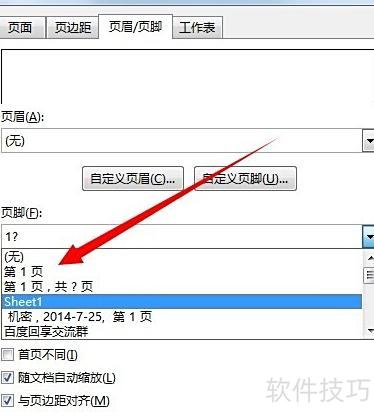
5. 接着选择要展示的页码样式,选项丰富,此处选用了简洁的第一页形式。
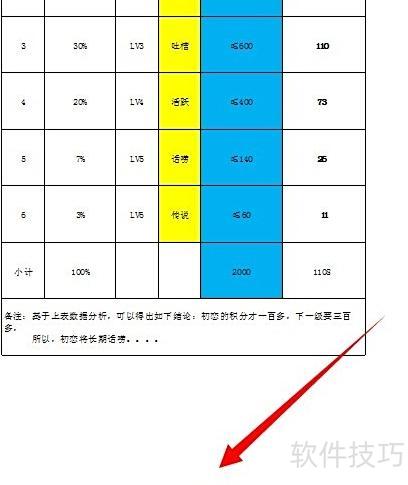
目标达成,效果完美呈现。
Excel中如何设置打印页码
Excel如何设置打印页码?让我来为你解答,欢迎查看!
Excel如何设置打印时的页码
打印Excel时默认无页码,需手动设置添加页码。
进入页面设置,我使用的是Excel 2013版,低版本可在打印预览中查找该选项。
提供页眉页脚插入功能。
先选定左、中、右位置,再按图示顺序依次点击插入页码与页数。
选择你喜欢的页码样式,多种选项可供挑选。
如何设置Word文档页码详解
首先创建一个文档,通常页码位于页面底部。实际上,页码位置较为灵活,支持手动调整。这里先介绍软件自带的页码设置功能,便于用户快速掌握基本操作与常用模式。
双击页面顶部或底部,进入页眉页脚编辑状态,此时工具栏将自动切换为相应编辑模式。
此时你会看到一个页码按钮,点击后可选择喜欢的页码样式。这种方法最简单,但文档常包含无需页码的封面页,那么该如何进行相应设置?
点击页码按钮,进入设置界面,选择页码设置标签,将起始页码设为0。
在工具栏对应位置取消首页页码勾选,即可隐藏首页页码。
手动设置页面时,进入页眉或页脚编辑状态,直接输入所需页码。此方法适用于工作量较小的情况,便于实现个性化调整。
若为组合图形页面,可全选编辑内容进行复制,依次粘贴到各页页脚并修改页码数字即可。以上操作在Word编辑中已基本满足日常需求。






















