
在制作演示文稿时,为了提升视觉效果,许多人喜欢使用一些特殊或美观的字体。然而,当将幻灯片文件从一台电脑转移到另一台设备进行播放时,常会遇到字体无法正常显示的问题。原本精心设计的字体可能被系统自动替换为默认字体,导致排版错乱、文字重叠或格式失真,严重影响整体演示质量。
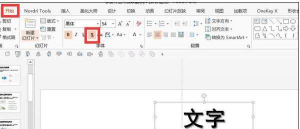
为了避免此类问题,可以采用字体嵌入的方法来保存所使用的特殊字体。具体操作如下:在PowerPoint中打开文档,点击文件菜单,选择另存为命令。在弹出的对话框中找到并点击工具按钮,在下拉选项中选择保存选项。随后出现的设置窗口中,勾选嵌入TrueType字体选项。根据实际需要,用户可选择只嵌入所用字符以减小文件体积,或选择嵌入所有字符以便在其他设备上编辑文本内容。设置完成后,点击确定,再保存文件即可。这样一来,无论在哪台电脑上播放,字体都能保持原样。
关于为文字添加阴影效果的操作,也有多种方式可供选择。若使用的是文本框中的艺术字,可双击文本框边缘,在右侧艺术字样式区域点击文本效果,选择阴影,然后从中挑选合适的阴影样式。对于普通文本,可在开始选项卡中找到文字阴影按钮,点击后即可快速应用阴影效果。
此外,若需在幻灯片中插入图片,可打开PPT文件后新建一张幻灯片,点击顶部工具栏的插入选项,再选择图片功能,将所需图像添加到页面中。图形的阴影效果则通常通过图层叠加与颜色深浅变化来模拟实现。
至于在Word文档中为文字添加阴影边框,只需选中目标内容,右键选择字体,在弹出窗口的效果区域勾选阴影选项即可完成设置。而创建带文本的幻灯片时,可先新建空白PPT,通过插入菜单下的文本框功能,选择横排文本框输入内容,便于后续格式调整。






















