
修改PPT表格边框颜色的方法如下所示:
2003版PPT设置操作指南
单击表格边缘选中,右键点击选择边框和填充即可。
在设置表格格式窗口的边框选项卡中,点击颜色下拉按钮,选择其他颜色以打开颜色选择面板。
选择所需颜色后点击确定,按右侧提示单击下方图示或使用按钮添加边框进行操作,最后再点确定即可完成设置。
2007版及以上PPT的设置方法
将鼠标指针移至表格,右键点击并选择选择表格即可。
点击菜单栏中的表格工具设计选项卡。
点击笔颜色下拉菜单,选择所需边框颜色。
点击边框右侧的下拉箭头,选择所需的边框样式,如外框、内框或全部边框,即可完成设置。
工具:Excel 2007文件、PowerPoint 2007文件
二、调整PPT图表颜色的步骤:
将制作好的图表复制到PPT后,颜色出现明显偏差。
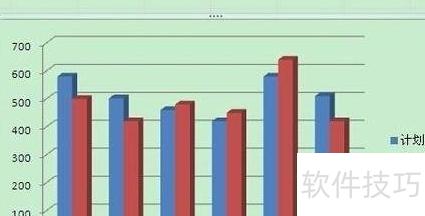
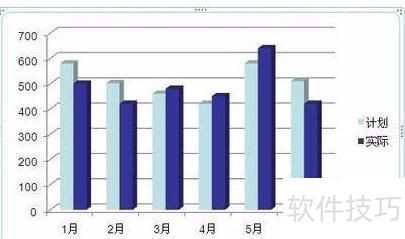
复制后勿移动图表,点击右下角图标,选择保留源格式即可。
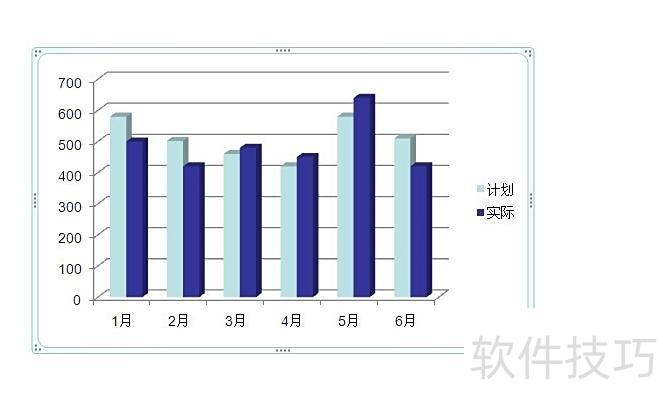

颜色已恢复至原Excel文件状态,移动后右下角小图标消失,请注意修改前切勿移动表格。
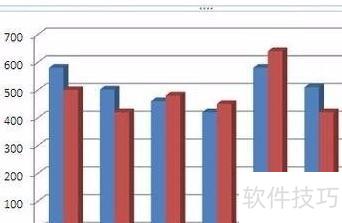
条形图与柱状图功能相近,但在生成时,条形图的类别顺序默认与原始数据相反,常需对坐标轴进行逆序设置;而柱状图虽也可调整顺序,但实际使用中较少进行此类操作。






















