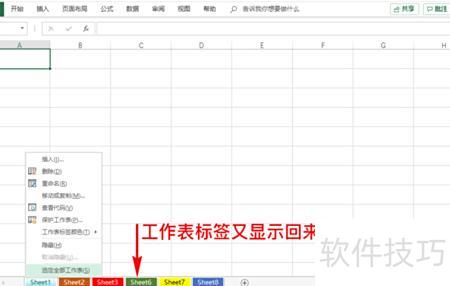
Excel底部标签栏消失?按住Ctrl加F1键即可恢复显示。
使用联想拯救者Y9000P,搭载Windows11系统,运行Excel2026进行数据处理与分析。
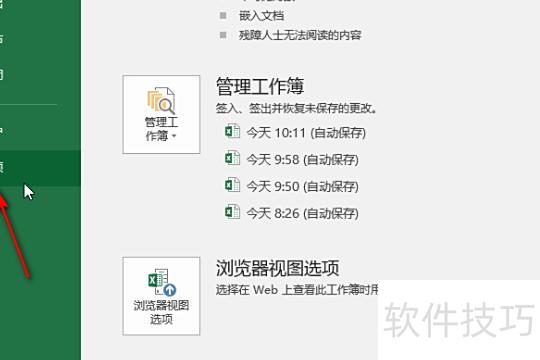
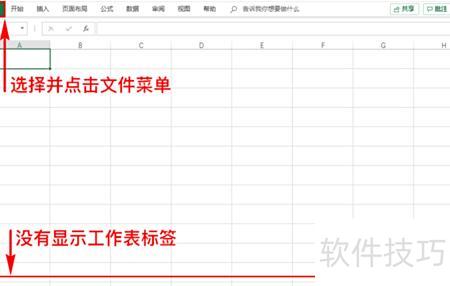
打开Excel工作表,若底部无标签栏,可点击左上角的文件按钮进行操作。

在新页面左侧选择选项按钮。
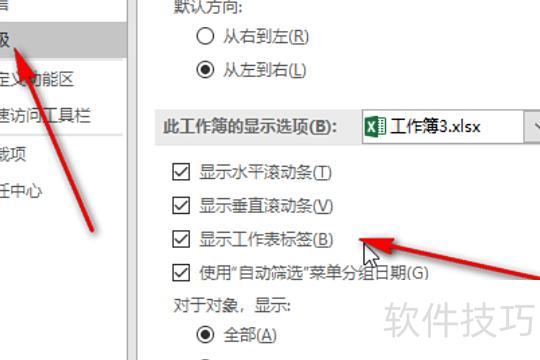
进入Excel 选项后,切换至高级选项卡,向下滚动找到此工作簿的显示选项,勾选其中的显示工作表标签即可。
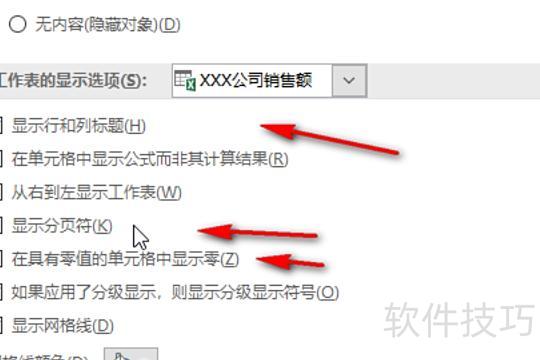
在高级选项中,可设置是否显示行列标题、分页符及零值等内容,调整完毕后点击确定即可。
返回编辑界面后,底部标签栏将重新出现。
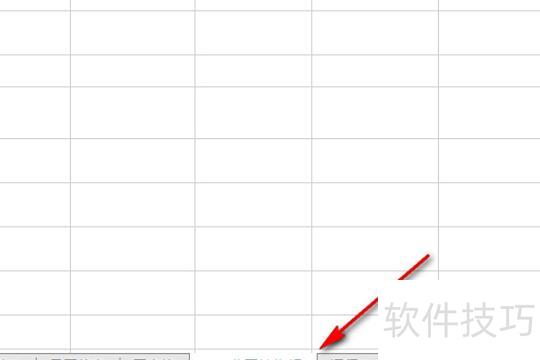
右键点击标签可设置颜色,还可进行移动、复制等操作。
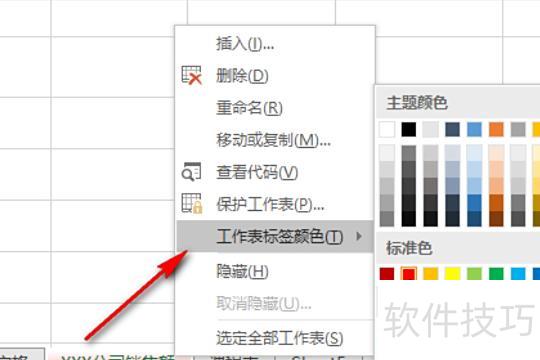
在Excel中设置工作表1和工作表2标签显示的方法如下:

打开Excel选项窗口后,在左侧导航栏点击高级,右侧将显示相应的详细设置内容。
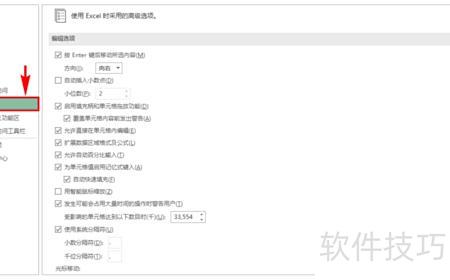
在高级设置中,找到此工作簿的显示选项,然后勾选其中的显示工作表标签选项。
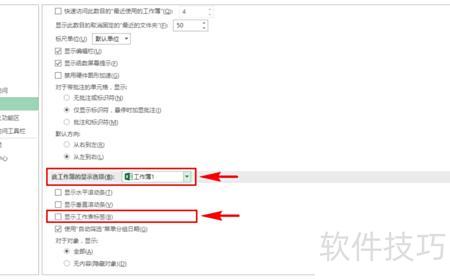
找到显示工作表标签选项,勾选其前方框以启用该功能,完成后点击底部确定按钮即可。
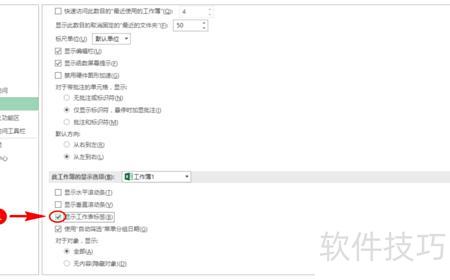
点击确定后,重新回到Excel界面,即可看到底部已恢复显示所需的工作表标签,如工作表1工作表2,从而成功解决标签栏不显示的问题。