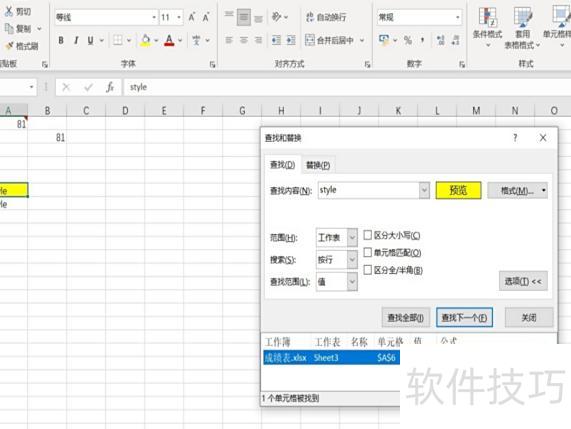
一、查找功能
在Excel 2003中,点击编辑菜单选择查找,随即弹出查找和替换对话框。
执行查找前,可将范围设定为指定单元格区域、整个工作表(只需选中该表任一单元格)或多张工作表。输入查找内容时,支持使用问号(?)和星号(*)作为通配符:问号代表任意单个字符,星号代表一个或多个连续字符,便于模糊匹配与快速定位目标数据。
需注意,当问号(?)和星号(*)作为通配符时,若要查找它们本身,只需在字符前加上波浪号(~)即可。
例如,要在Excel中查找Word你好中的你字(可为任意字符),可在查找框中输入Word?好或Word*好,然后点击查找,即可定位到目标内容。问号代表单个字符,星号代表多个字符。
二、筛选查找功能
选中内容后,在数据选项中点击筛选并启用自动筛选,每列标题旁会出现三角按钮。点击该按钮,可选择升序、降序、全部显示、自定义筛选或前十个等排序与显示方式。
随后可根据需求选择不同选项,自定义功能尤为丰富,点击后将弹出自定义自动筛选方式对话框,首行为显示行,其下设有两个输入框供填写条件。
第一个输入框为下拉选项,包括:等于、不等于、大于、大于或等于、小于、小于或等于、始于、并非起始于、止于、并非结束于、包含、不包含。
可根据需求选择合适的关系函数。
在右侧输入框填入相应数值,若函数较简单,点击右下角确定即可完成操作。
若计算仍复杂,则需进一步考虑中间的与(A)或或(0)语句。
Excel快速查找操作步骤如下:
操作环境:荣耀MagicBook笔记本,Windows 10系统,WPS Office 2026版本。
查找的快捷键为Ctrl+F,也可通过开始菜单栏中编辑功能区的查找和选择下拉菜单进入查找功能。点击后将弹出查找和替换窗口,该窗口分为查找与替换两个标签页。默认状态下仅显示查找内容区域及选项开关。点击选项按钮后,即可展开完整的查找对话框,呈现更多搜索设置项,便于进行高级查找操作。
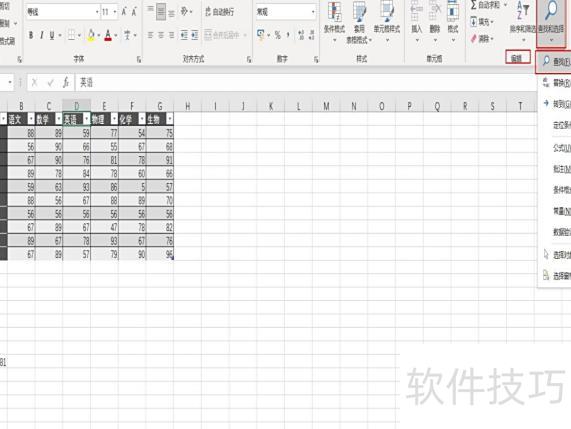
在Excel中查找内容时,可在查找内容框内输入所需文本或数字,也可点击框边的下拉箭头,查看最近搜索过的历史记录。若要找的内容已存在于列表中,直接选中该项即可快速开始查找,无需重新输入,提高查找效率,操作简便快捷。

三、如需更精确查找,可点击选项进行详细设置。在选项中可指定搜索范围为工作表或工作簿,选择按行或按列查找,确定查找对象为公式、数值或批注,并可设置是否区分大小写、是否完全匹配单元格内容以及是否区分全角与半角字符,从而提升查找准确性。
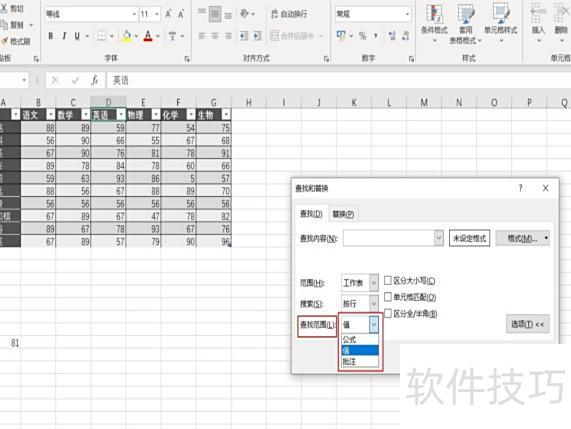
四、查找范围:若将查找范围设为工作表,则仅在当前Sheet内搜索,不会涉及其他工作表内容。如需跨多个Sheet查找,应将范围设置为整个工作簿,以便在所有工作表中进行检索。
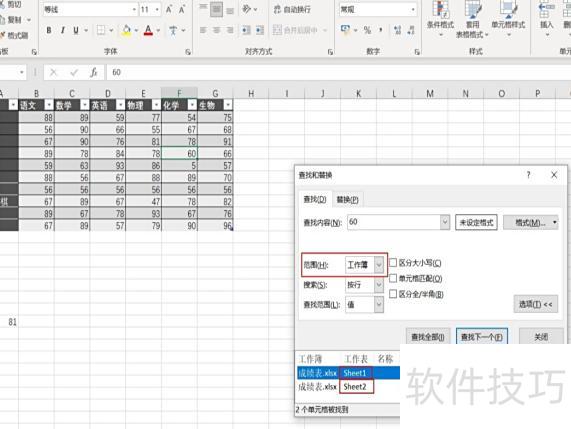
五、搜索:按行搜索即逐行进行,按列搜索则逐列进行,两者方式明确,易于理解。
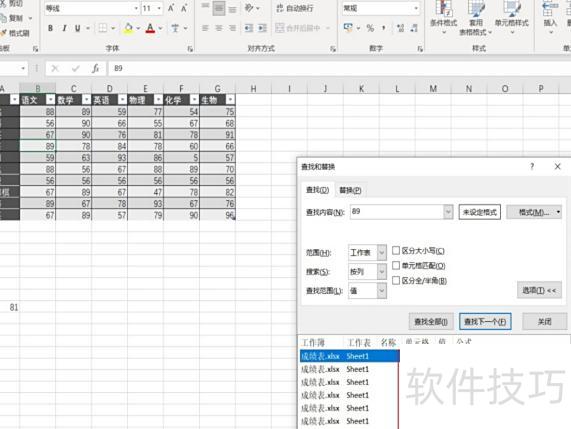
六、若需查找特定格式的内容,可点击格式,在查找格式对话框中进行相应选择。