
PPT不仅可以制作精美的幻灯片,还支持丰富的视觉效果设置,其中渐变色填充就是一项非常实用的功能。无论是图形还是文字,都可以通过简单的操作实现渐变色彩的呈现,让演示内容更具层次感和美感。下面我们就来详细介绍如何在PPT中为形状和文字添加渐变色。
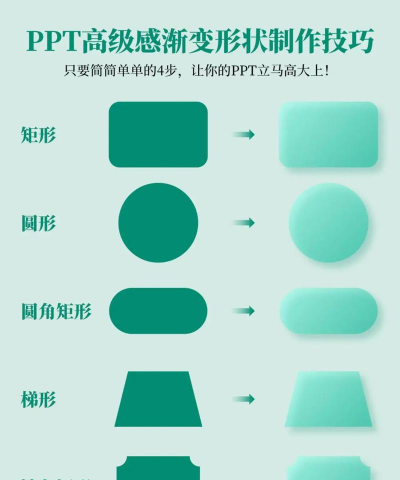
首先,打开需要编辑的PPT文件。点击插入选项卡,选择形状,然后从下拉菜单中选取椭圆或其他任意所需图形。按住键盘上的Shift键,同时用鼠标在幻灯片页面上拖动,即可绘制出一个正圆形(或保持比例的图形)。绘制完成后,右键单击该图形,在弹出的快捷菜单中选择设置对象格式。
此时,软件右侧会弹出设置对象格式面板。在该面板中,点击填充选项,并选择渐变填充。系统将自动为图形应用默认的渐变色彩效果。接下来可以自定义渐变样式:在渐变条上可以看到多个颜色标点,点击第一个标点,在右侧的颜色选择器中设定你想要的起始颜色,图形的外观将立即更新。
你可以拖动第二个标点的位置,调整第一种颜色所占的范围;再点击该标点,为其设置第二种颜色,从而形成平滑的色彩过渡。若希望加入更多颜色层次,只需在渐变条最右侧空白处单击,即可新增一个标点,继续配置新颜色;如需减少颜色节点,则可将不需要的标点直接拖出渐变条区域予以删除。
此外,若想改变渐变的方向或整体布局,可点击面板中的渐变样式选项,从中选择线性、径向、矩形或路径等不同类型的渐变模式,满足多样化的设计需求。
除了图形,文字同样可以设置为渐变色。进入目标幻灯片后,选择合适位置插入文本框,并输入所需文字。选中文本框后右键点击,选择设置形状格式。在弹出窗口顶部切换至文本选项,展开文本填充与轮廓,再选择文本填充下的渐变填充。
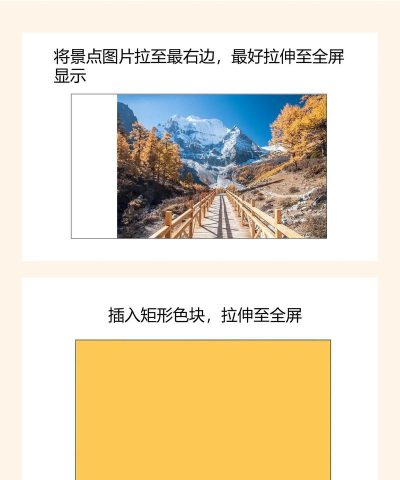
在这里,用户可自由调节渐变类型、角度、颜色光圈数量及每一段的具体颜色,实时预览文字的渐变效果,直至达到理想状态。通过这些步骤,即可轻松实现专业级的文字视觉设计。






















