
Excel 版本差异可能导致下拉列表功能表现不一致。不同版本的 Excel 在功能支持上存在区别,部分较早的版本可能不具备下拉箭头按钮,或对数据验证功能的支持有限。因此,在低版本中创建的下拉菜单在高版本中打开时可能无法正常显示,反之亦然。
文件格式的不兼容也是常见原因之一。若文件最初在 Excel 2003 或更早版本中创建,其默认格式为 .xls,而使用 Excel 2007 及以后版本的用户打开时,尽管程序通常能兼容旧格式,但在某些情况下,高级功能如数据有效性下拉列表可能无法正确加载或显示。
此外,安全设置也可能影响下拉列表的显示。出于安全考虑,Excel 有时会默认禁用某些交互功能,包括下拉选项。如果工作簿被标记为来自不可信来源,相关功能可能被自动屏蔽。此时需手动调整信任中心设置,启用受限制的内容,才能恢复下拉功能的正常使用。
若已排除上述因素,但仍无法看到下拉箭头,建议尝试将文件另存为其他格式。例如,将其保存为 CSV 或 HTML 格式后再分享,有助于避免因格式或版本问题导致的功能缺失。不过需注意,CSV 格式不支持公式和复杂功能,仅保留纯数据。
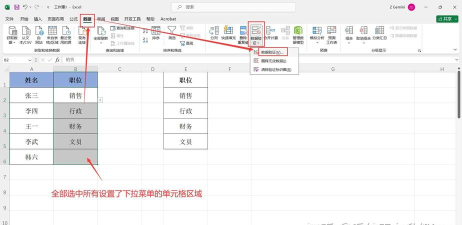
为解决下拉框选项不显示的问题,可按以下步骤操作:首先打开目标文件,点击左上角的 Office 图标,进入菜单后选择Excel 选项。在弹出的窗口中,切换至高级选项卡。向下滚动,找到剪切、复制和粘贴区域,勾选显示粘贴选项按钮,然后点击确定完成设置。此外,在设置下拉列表时,务必先选中所有用于选项的单元格区域,再在数据验证对话框中正确输入或引用来源范围,以确保下拉菜单能够正常生成并显示内容。






















