
工具/原料:
联想小新搭载Windows11系统,预装Excel2026办公软件。
打开需操作的Excel文件。
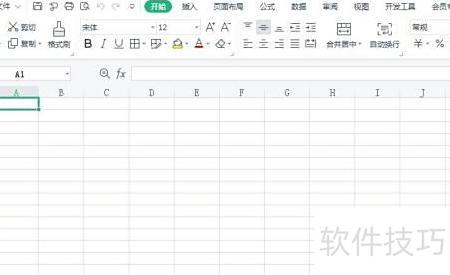
选中含线条的单元格,点击工具栏边框旁的下拉箭头。
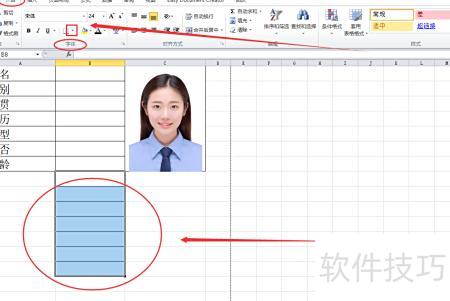
选择无框线以去除多余边框线条。
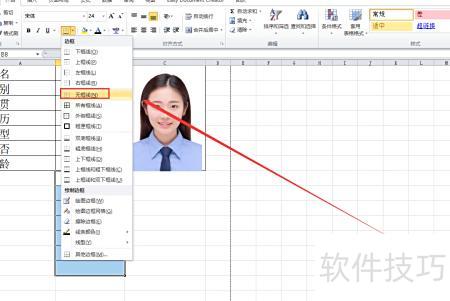
返回EXCEL表格时发现多余线条虽已清除,但误删了所需边线,只需选中对应单元格,重新添加边框即可恢复。

点击边框下拉菜单,选择所有框线即可完成设置。
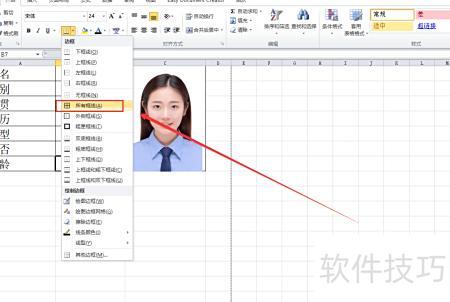
返回EXCEL表格,多余边框已成功删除,所需边框得以保留。

打开目标EXCEL表格,选中含多余线条的单元格,点击工具栏边框下拉箭头,选择无框线即可清除选中区域的边框线条。
选中目标区域后,右键点击清除内容中的清除格式,此时边框变为虚线。再次右键选择设置单元格格式,在填充选项中设定为无颜色或无图案,即可完成操作。
打开Excel表格,点击文件菜单中的选项。在弹出的对话框中选择自定义功能区,于右侧列表勾选开发工具,确认设置即可。
打开打印预览,查看框线缺失位置;关闭预览后回到编辑页面,可见虚线分隔符;选中缺失框线部分的前后两行,不可仅选一行。
选中单元格后,右键点击,选择设置单元格格式。在弹出的窗口中,切换至边框选项卡,将边框样式调整为无或默认,最后点击确定即可去除蓝色边框。此操作可清除单元格的突出显示效果,恢复常规外观。
从零开始学Excel,快速掌握表格操作技巧
Excel工作表自动化办公操作技巧
Excel函数实战应用教程
Excel透视表:数据汇总分析利器
Excel图表制作入门教程
办公软件是现代职场必备的基础技能,广泛应用于文字编辑、表格制作、数据统计、演示文稿设计等多个领域,无论是日常记录还是大型数据分析,都离不开它的支持。从简单文档处理到高效数字化办公,办公软件极大提升了工作效率。为帮助大家快速掌握相关技能,现推出涵盖Word、Excel、PPT及思维导图等常用办公工具的精品教学课程,内容系统实用,操作讲解细致,支持免费试学。尚未熟练掌握办公软件的朋友,这是一次不可错过的学习良机,快来体验,提升你的办公效率与竞争力。
Excel取消自动边框的设置方法
打开空白Excel文件,插入表格,选中需去除边框的单元格区域,此处以取消B2所在行为例。
,点击开始选项卡下字体组右端的对话框启动按钮,弹出设置单元格格式对话框。
在对话框中点击边框选项卡。
根据需要,若要清除选定单元格或区域的所有边框,可点击预置栏中的无按钮。如需删除部分边框,可在边框选项区中选择对应边框的图标进行操作,删除效果将实时显示在预览区域。确认设置无误后,点击确定按钮,即可关闭对话框完成设置。整个过程直观便捷,便于精确调整表格边框样式。
Excel将按需移除默认边框线。
以上便是Excel表格中取消边框线的操作演示。Excel是广受欢迎的电脑数据处理软件,具备制表、绘图、函数计算及数据库管理等多种功能,想要自学Excel的朋友不妨来羽兔网了解学习。






















