
如何修改PPT背景图案
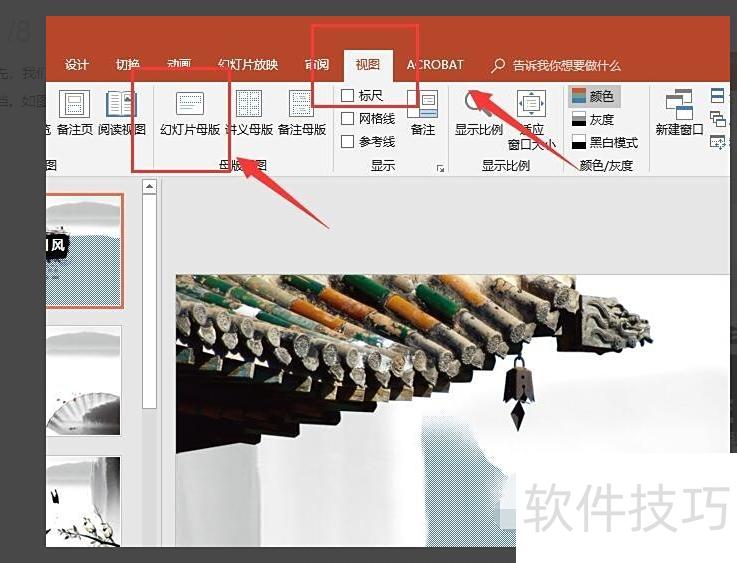
进入幻灯片母版视图
点击视图中的幻灯片母版,进入后效果所示。
更换背景图片的步骤示意图1
更换背景图片操作步骤图解2
2.设置背景格式
右键点击PPT空白区域,选择设置背景格式来更换背景图片。
更换背景图片的步骤示意图3
图文填充或图像处理
选择图片或文字填充,插入本地文件中的图片。
更换背景图片的步骤示意图4
4.插入图片
所示,选择所需PPT背景图,点击全部应用,退出幻灯片母版视图,效果即呈现。
如下:
设备型号:戴尔灵越7400
操作系统:Windows 10
使用PPT2010软件进行操作
打开需更换背景的PPT文件。
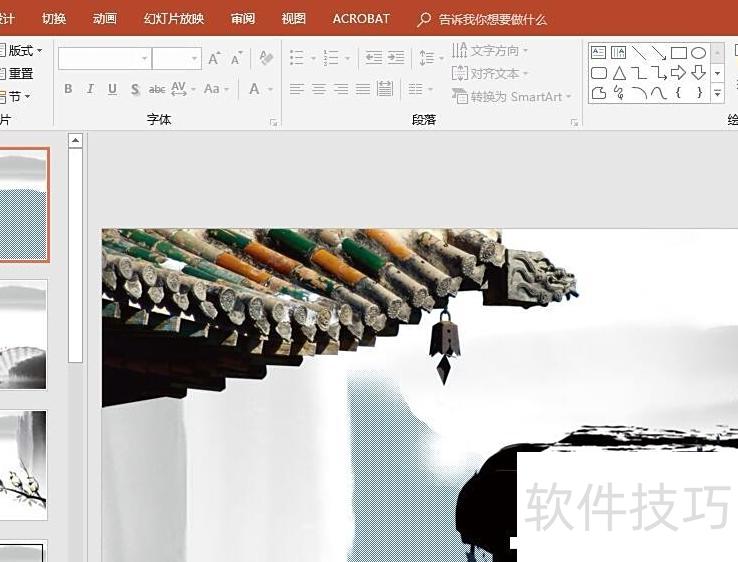
在菜单中依次选择视图,然后点击幻灯片模版即可。
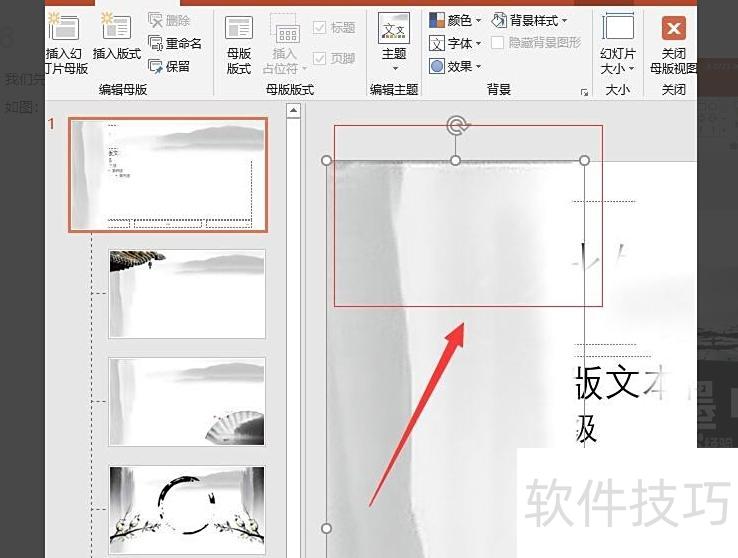
进入模板编辑页面,定位需更改的背景图片。
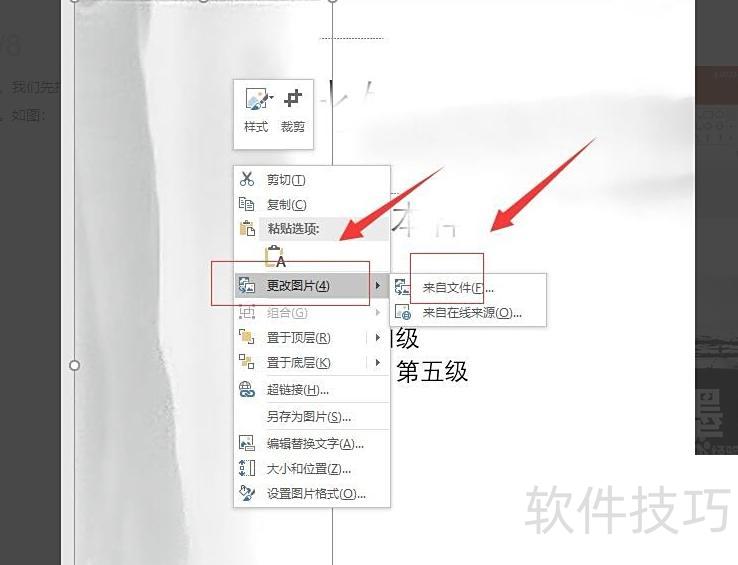
选中背景图,右键点击,从菜单中选择更换图片—来自文件即可。
选择目标图片后,点击底部插入按钮即可完成替换操作。
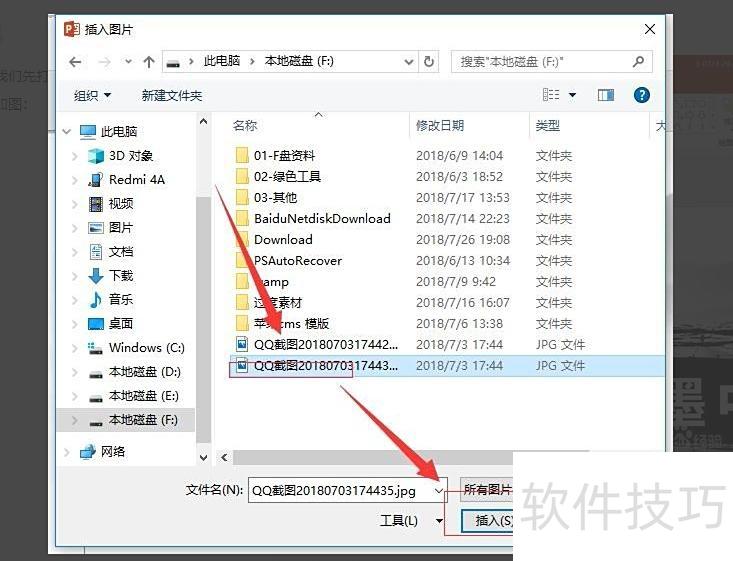
等待系统完成插入操作,即可看到新图片成功替换,所有采用相同模板的背景也将同步更新。
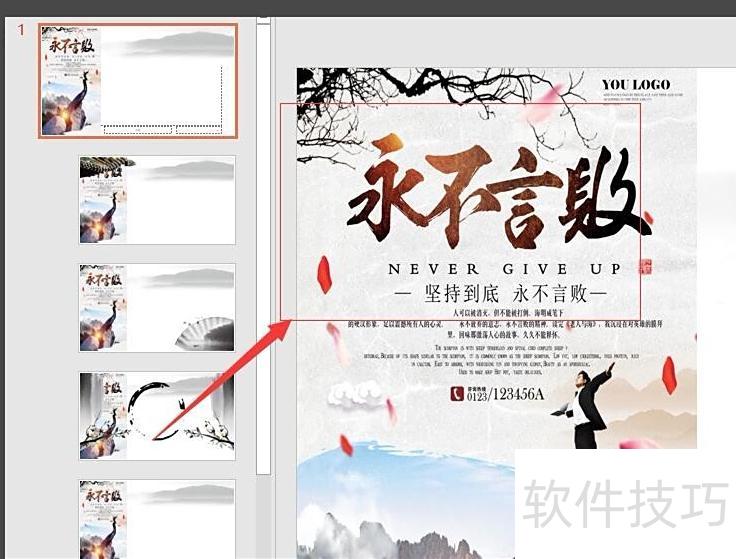
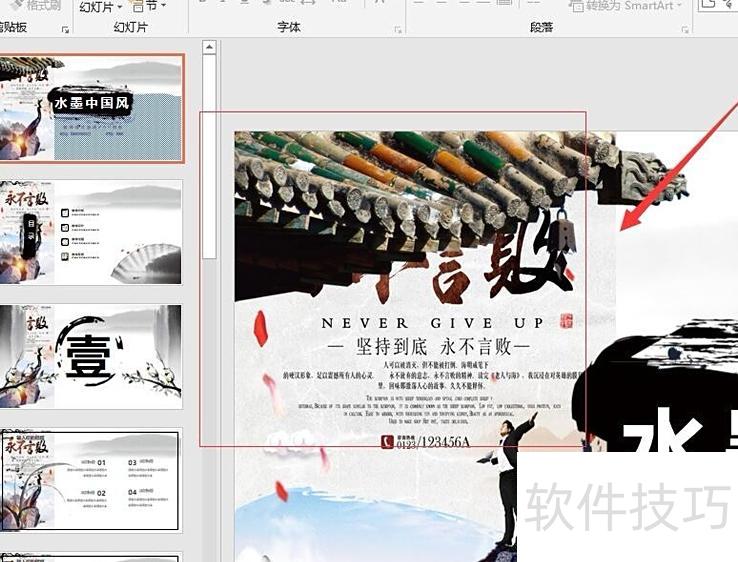
返回PPT查看背景图时,发现所有幻灯片已自动更新为新设置的背景。
本视频演示设备为Surface 3,适用于Windows 8.1专业版系统,使用软件为PowerPoint 2016版本。
打开PPT文件,在左侧缩略图中选中需修改的页面,右键点击,从弹出菜单中选择设置背景格式选项即可进行背景调整。
右侧将弹出相关菜单,在选项下方可找到调整背景的设置。
可选择纯色填充或渐变填充,如需插入本地图片,点击图片或纹理填充即可。
在插入图片来自下方选择文件,从电脑中找到所需图片,即可完成PPT背景图形的更换。




















