
输入公式的基本方法
选中目标单元格,输入等号=,接着输入公式内容,若需引用其他单元格数据,可用鼠标点击相应单元格进行引用。
输入公式后按Enter键,Excel会自动计算并将结果呈现在单元格内,公式本身则显示在编辑栏中。单击该单元格,上方函数栏即显示出其公式内容。
二、表格自动求和
将鼠标光标置于需求和的单元格内,依次点击选项卡下的组中的按钮,弹出公式对话框。此时系统已自动识别并填入公式=SUM(LEFT),意为对左侧单元格数值求和,符合需求,无需手动输入。确认无误后,直接点击确定即可完成求和运算并显示结果。
公式=SUM(LEFT)表示对当前单元格左侧所有数字求和,而=SUM(ABOVE)则表示对上方所有单元格的数值进行累加,两者分别用于横向与纵向数据的自动汇总。
三、表格自动填充
很多人以为Word表格只能逐个单元格输入公式计算,实际上也能快速自动填充。本文将介绍两种不同的自动计算方法,帮助你更高效地在Word表格中完成数据处理与运算操作。
方法一:首个单元格公式设置并得出结果后,选中其他单元格按下,即可自动填充公式并计算。
方法二:复制求和结果(Ctrl+C、Ctrl+V)至下方单元格,按键刷新,所有单元格将自动更新并重新计算总和。
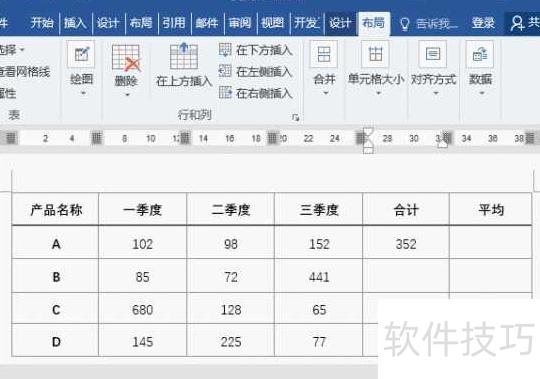
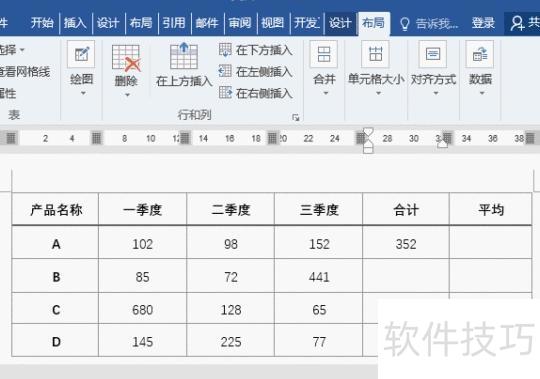
表面上复制的是数据,实则同时复制了单元格中的公式(即域代码)。因此,按下键时,数据会随之更新,体现域的动态特性。当表格中各季度的数据发生变动后,只需重新选中含有公式的单元格,再次按下键,即可获得最新的汇总结果。
四、求平均值
掌握上述数据求和方法后,计算平均值便变得简单,只需更改公式即可。用于求平均值的函数为AVERAGE。在公式对话框中输入=AVERAGE(LEFT),即可得到结果。需注意,此操作会对当前单元格左侧所有数据求平均,包含合计列的数值在内。
Word表格的单元格同样具有行号与列标,编写公式时可参照Excel方式,如使用=AVERAGE(b2:d2)来计算b2至d2范围内数据的平均值。

可先选中表格整列,输入公式=B1*C1,再按Ctrl+回车键,即可将公式批量填充至整列。下面详细介绍具体操作步骤。
设备为联想拯救者刃7000K,运行Windows 10系统,安装Office Excel 2026(MSO 16.0版本)。
先打开电脑中已编辑好的Excel表格文件。

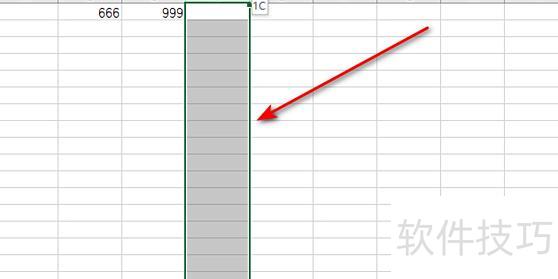
若需将公式应用于整列D,先选中D列首个单元格,再按住Ctrl+Shift+下箭头键,即可快速选中整个D列。
在公式栏输入=B1*C1以进行计算。
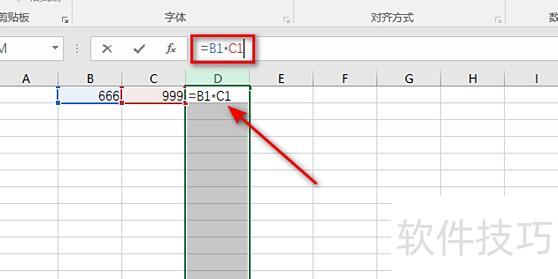
按住Ctrl加回车键,即可将公式应用至整列D,操作完成。
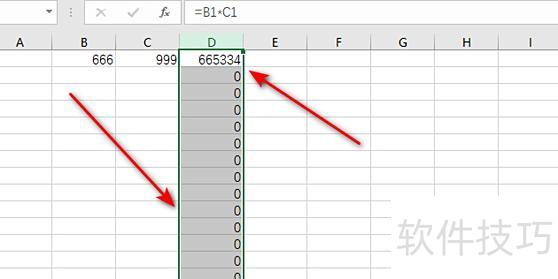
以上是将Excel公式应用于整列的方法,希望能帮到您。






















