
想把CAD图纸变成图片吗,这其实很简单,很多朋友都遇到过,无论是为了分享,还是用于汇报,将CAD导出为图片,都是一个很实用的技能,今天,我们就来聊聊,几种常见又高效的方法。
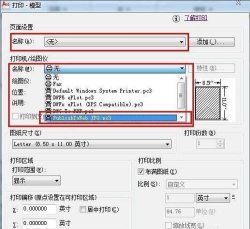
1、使用“打印”功能导出这是最经典的方法,操作起来很直接,打开你需要转换的CAD文件,然后,在菜单栏找到“打印”选项,接着,在打印机名称那里,不要选真实打印机,而是选择“PublishToWeb JPG.pc3”,或者类似的光栅图像格式,当然,你也可以选择“PDF”,再转为图片,然后,设置好图纸尺寸和打印区域,确保图纸完整,点击“确定”,选择保存路径,一张JPG图片就生成了,这个方法优点很明显,就是可以批量处理,而且,分辨率可以自己调整,非常方便。
2、利用“输出”命令转换CAD软件自带输出功能,也能完成这个任务,具体操作是,在菜单栏点击“文件”,然后,找到“输出”选项,接着,在保存类型中,选择“位图(*.bmp)”,或者其他图片格式,比如,JPEG或PNG都可以,之后,框选你要导出的图形范围,确认保存即可,这个方法速度很快,适合临时需要,不过,输出的图片分辨率,有时是固定的,可能不够精细,所以,对于要求高的场合,需要留意一下。
3、通过截图工具获取如果要求不高,截图是最快的,你可以使用系统自带的,截图工具或快捷键,比如,Windows的“Win+Shift+S”,或者,微信、QQ的截图功能,在CAD中调整好视图,让图纸完整显示,然后,按下截图快捷键,框选图纸区域,接着,保存或粘贴到聊天框,再另存为图片就行,这个方法极其简单,几乎人人都会,但是,图片清晰度有限,而且,图纸比例可能失真,所以,只适合快速预览和沟通。
4、借助第三方软件处理除了CAD自带功能,还有很多专业软件,例如,一些在线的转换工具,或者,像Adobe Illustrator这类软件,通常,你只需上传CAD文件,然后,选择输出为图片格式,比如,PNG或TIFF,下载转换后的文件即可,这些工具往往支持,多种矢量格式互转,而且,能保持较高的图像质量,特别适合,处理复杂或大型的图纸,不过,需要注意软件的安全性,避免文件泄露风险。

把CAD导出为图片,方法多种多样,你可以根据实际需求,选择最适合自己的那一种,如果追求高质量,建议用打印或输出功能,如果只是临时分享,截图就足够了,希望这些技巧,能帮你轻松搞定图片转换。






















