本视频使用华为MateBook14演示,系统为Windows 10家庭版,软件版本为WPS Office 2026。
打开需设置演讲者模式的PPT文件,点击顶部菜单栏中的选项,在左下角弹出的窗口中选择。进入设置页面后,找到,勾选其中的选项,最后点击完成设置即可启用演讲者模式。
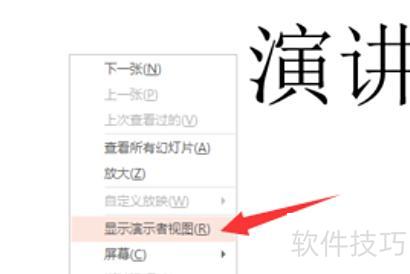
点击顶部菜单栏的,在下拉选项中选择,添加备注后选择播放PPT,右键点击页面,选择,即可查看个人备注内容。
打开PPT,点击顶部设计选项进入设置界面。
进入设计界面,点击左上角的页面设置功能。
点击后将弹出页面设置窗口,可在此调整幻灯片的尺寸与方向等各项参数。
在幻灯片大小设置中,可选择4:3或16:9的全屏比例,4:3更常见,16:9为宽屏模式。
若无所需幻灯片尺寸,可下拉滚动条找到自定义选项,点击即可设置个性化大小。
在幻灯片大小的宽度和高度处输入所需数值,设置完成后点击右侧确定按钮,即可完成PPT幻灯片尺寸的调整。
以WPS演示为例:
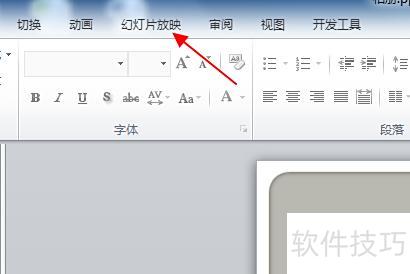
打开所需演讲PPT,点击工具栏中的幻灯片放映选项,其中包含多种放映设置,功能实用,常被频繁使用。
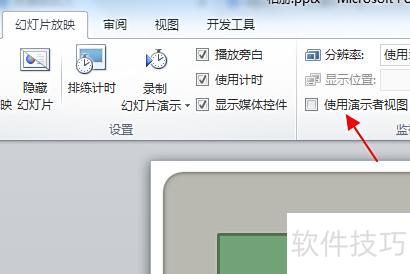
点击幻灯片放映中的使用演讲者视图,勾选该选项,即可启用演讲者模式,操作所示。
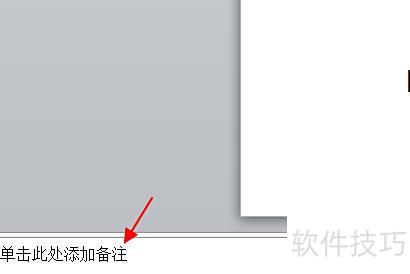
在幻灯片底部空白区域输入需提示的内容,作为提词器使用,可录入大量备注信息。
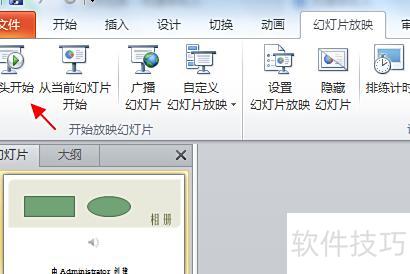
4、点击幻灯片放映菜单中的从头开始选项,即该菜单下的首个子项,即可开始播放幻灯片内容,通常情况下显示的即是这些画面。
播放时右键点击界面,选择显示演讲者视图即可,操作所示。