
在PPT中设置字体非常简单,只需打开字体下拉菜单,选择所需字体即可完成设置。
你提出这个问题,可能是由于在下拉菜单中未能找到想设置的字体选项。
实际上,PPT本身并不包含字体文件,你在字体下拉菜单中看到的所有字体均来自Windows系统已安装的字体。若系统未安装某种字体,PPT的字体列表中自然不会显示该字体。
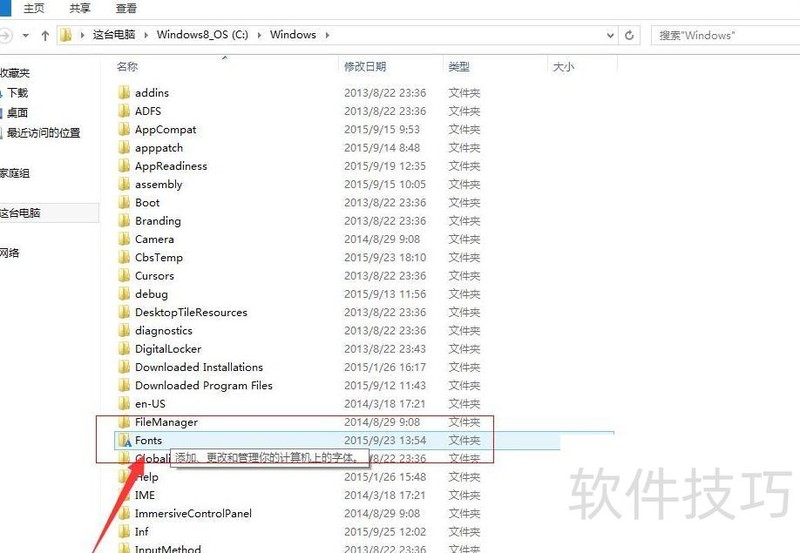
先在网上搜索并下载所需字体,安装后打开PPT,选中要设置的文字,点击字体下拉菜单,即可将文字更改为所安装的字体。整个过程简单快捷,轻松实现个性化排版效果。
在PPT中,正文通常建议使用18号或20号字体。特殊情况下可适当调整字号。EPPT提供字体优化工具,支持批量修改整页或整篇文档的字号。但对于个别文字的单独放大或缩小,使用该工具显得过于繁琐,直接手动调整更为便捷高效,无需动用大工具处理小问题。
还记得之前提到的F4键吗?它能快速复制上一次的操作设置,并应用到其他元素上,极大提升效率。调整文字大小也同样简便:只需选中文本框,按下Ctrl+加号可放大,Ctrl+减号则缩小。操作简单直观,极易掌握。这些小技巧看似只节省几秒钟,但在日常工作中频繁使用,累积下来能节约大量时间。别小看这短暂的瞬间,长期积累效果显著。正所谓时间就是金钱,掌握这些快捷操作,等于为自己赢得了宝贵的时间与效率,赶快记牢并运用起来吧!
办公群:185219299,欢迎加入交流
先将文字颜色设为与背景色相同。
在Office 2010以下版本中,需先获取背景色的色值,再将其手动输入到自定义文字颜色中即可完成设置。
Office 2010与2013版本自带取色工具,可直接吸取背景颜色,操作便捷,所示。
10和13版可对文字与形状进行布尔运算生成新形状,并将其设为背景色填充。
1、添加一个形状
将图形置于文字上,同时选中两者,执行相交操作。
相交后形成特定文字形状,可自由编辑其顶点,还可设置幻灯片背景填充,将该形状颜色设为背景色。
选中文字后右键,点击设置形状格式,在文本填充选项中调整透明度,具体操作所示。






















