
在使用Excel处理重要或敏感数据时,为文件设置密码保护是一种有效保障信息安全的方式。以下是两种常用的Excel文件加密方法,操作简单且实用,适用于如受密码保护文件.xlsx这类文档的加密需求。
第一种方法:通过另存为功能设置密码
首先,打开需要加密的Excel文件,点击界面左上角的Office按钮,进入文件操作菜单。接着选择另存为选项,并在弹出的窗口中选择保存类型为Excel工作簿。此时,在另存为对话框的左下角找到并点击工具按钮,从中选择常规选项。
随后会弹出常规选项设置窗口,这里提供了两个密码设置项:一是打开权限密码,用于限制他人未经授权打开文件;二是修改权限密码,用于控制是否允许对文件进行编辑和保存。用户可根据实际需要单独或同时设置这两项密码。输入所需密码后,点击确定按钮。
系统将弹出确认窗口,要求重新输入刚才设定的密码以确保无误。若设置了两项密码,则需分别再次输入对应密码完成验证。完成后返回另存为界面,选择合适的保存路径,点击保存即可完成加密操作。
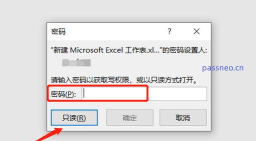
此后,每次打开该文件时,都会出现密码输入提示框。只有正确输入打开权限密码才能查看内容;若尝试修改并保存文件,则还需输入修改权限密码方可继续操作。
第二种方法:使用加密文档功能快速加密
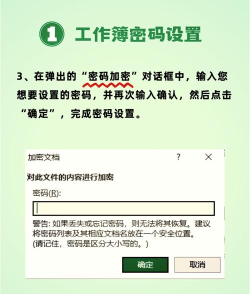
此方法更为简洁高效。打开目标文件后,点击左上角的Office按钮,依次选择准备→加密文档。在弹出的密码输入框中,键入希望设置的密码,点击确定后再次输入相同密码进行确认。
完成上述步骤后,务必记得保存文件。下次打开该文件时,系统将自动提示输入密码,只有输入正确的密码才能访问文件内容。这种方式仅设置一个主密码,用于控制文件的整体访问权限,适合对操作便捷性有较高要求的用户。
注意事项
1. 密码区分大小写,输入时请注意键盘是否开启了大写锁定(Caps Lock),避免因误操作导致无法正常解锁。
2. 若今后需要取消密码保护,只需按照相同的加密步骤重新进入设置界面,删除已设定的密码内容后保存即可。

3. 建议妥善保管所设密码,一旦遗忘,将可能导致文件永久无法打开。同时,应避免将打开权限与修改权限密码混淆,明确各自用途,以便更好地管理文件访问与编辑权限。
通过以上方法,可有效提升Excel文件的安全性,防止信息泄露或被未经授权人员篡改。






















